Comment numériser des feuilles de réponses avec votre téléphone (pas de scanner, pas d'App Store)
 Oscar Munoz
·
·
10 min de lecture
Oscar Munoz
·
·
10 min de lecture
Vous n'avez pas besoin d'une machine Scantron, d'un scanner de bureau ou même d'une application native pour corriger des feuilles à bulles. Si vous pouvez prendre une photo avec votre téléphone, vous pouvez numériser des feuilles de réponses avec. La reconnaissance optique de marques (OMR) moderne fonctionne entièrement par logiciel, donc un appareil photo de téléphone ordinaire plus une application web constitue un scanner de feuilles de réponses complet.
Dans ce guide, nous expliquons comment fonctionne réellement l'OMR basée sur téléphone, pourquoi un outil basé sur navigateur a de réels avantages par rapport à une application de correction de feuilles à bulles de l'App Store, et nous parcourons les étapes exactes pour photographier une pile de feuilles de réponses et exporter les résultats vers Excel.
Comment fonctionne la numérisation OMR par téléphone
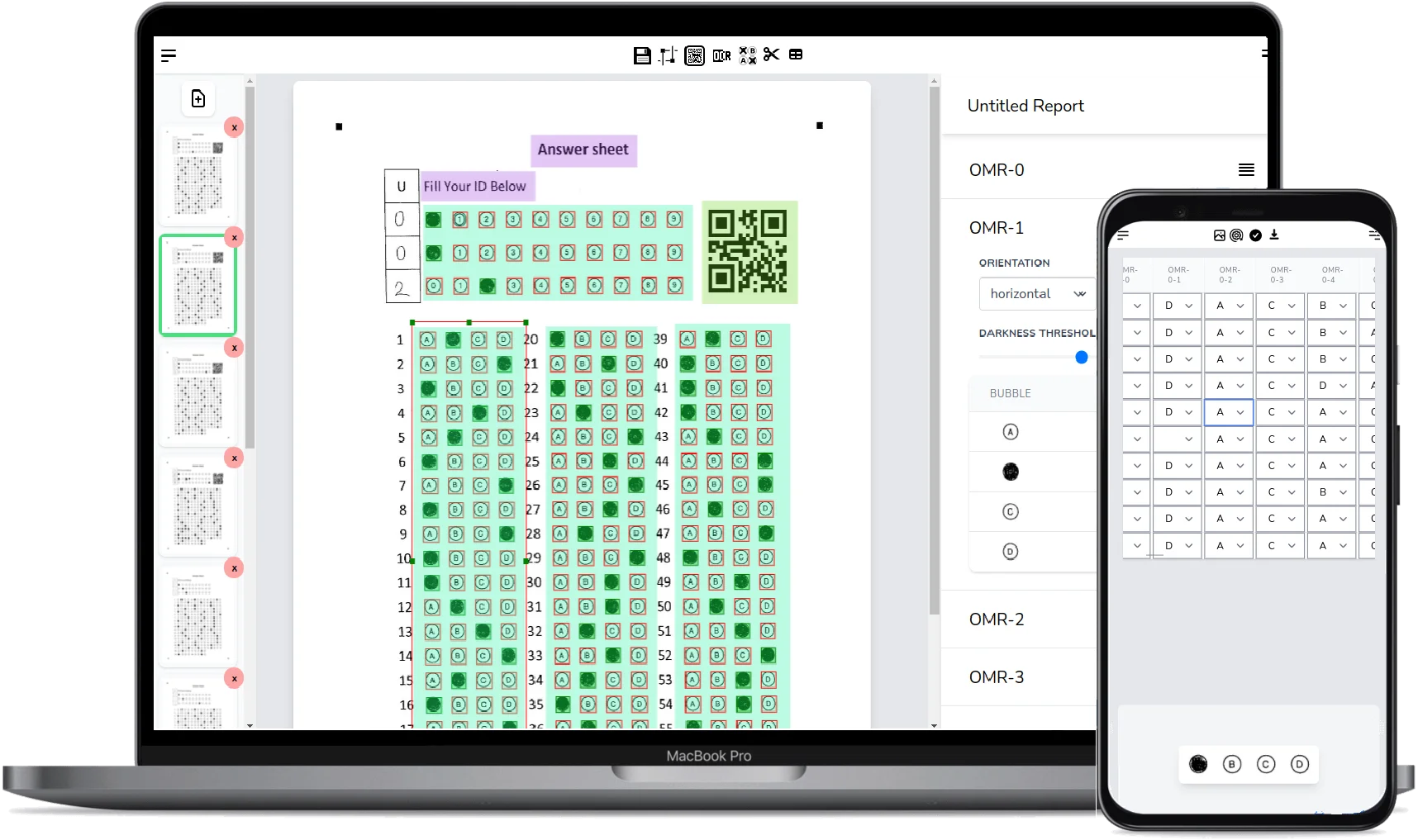
Une photo de téléphone est une entrée beaucoup plus désordonnée qu'un scan à plat : la page est légèrement tournée, inclinée vers l'appareil photo et inégalement éclairée. Un scanner OMR par téléphone doit corriger tout cela avant de pouvoir lire une seule bulle. Voici le pipeline, étape par étape :
-
1
Capture photo
Vous photographiez la feuille remplie avec l'appareil photo intégré à l'application web - pas d'étape de téléchargement, pas d'application scanner séparée.
-
2
Détection des coins de repère
Le logiciel localise les quatre marqueurs d'ancrage imprimés dans les coins de la feuille. Ces ancres lui indiquent exactement où se trouve la page dans la photo, même si la feuille est tournée ou photographiée en biais.
-
3
Correction de perspective
À l'aide des quatre ancres, l'image est déformée pour retrouver un rectangle parfaitement plat – la même géométrie que le modèle d'origine. Cette étape est ce qui rend les photos prises avec un téléphone aussi lisibles que les scans à plat.
-
4
Analyse des bulles
Comme l'image corrigée correspond désormais au modèle, le logiciel sait précisément où se trouve chaque bulle. Il analyse les pixels à l'intérieur de chacune pour décider si elle est remplie ou vide.
-
5
Correction et export
Les réponses détectées sont comparées à votre corrigé, notées, et mises à disposition pour révision et export vers Excel ou CSV.
Si vous voulez la théorie plus approfondie derrière la détection des marques – seuils, comptage de pixels, scanners matériels versus logiciels – lisez notre guide complet : Qu'est-ce que la reconnaissance optique de marques (OMR) ?
Pourquoi une application web surpasse une application native de correcteur de feuilles à bulles
Quand les gens cherchent une application de scan de feuilles de réponses, ils supposent généralement qu'elle doit venir de l'App Store ou de Google Play. Ce n'est pas le cas. Un scanner OMR basé sur le web fonctionne dans le navigateur que vous avez déjà, et cela s'avère être un avantage plutôt qu'un compromis :
Rien à installer
Ouvrez le site, connectez-vous et commencez à scanner. Pas de téléchargement, pas de stockage utilisé sur votre téléphone, et pas d'attente pour les mises à jour de l'App Store.
Fonctionne sur n'importe quel appareil
iPhone, Android, tablette, Chromebook, ordinateur portable – s'il a un navigateur et un appareil photo, c'est un correcteur de feuilles à bulles. Il n'y a pas de limitation « iOS uniquement » ou « Android uniquement ».
Même compte partout
Concevez votre feuille de réponses sur un ordinateur de bureau avec un grand écran, scannez avec votre téléphone en classe, et consultez les résultats de retour à votre bureau. Tout vit dans un seul compte.
Entrée scanner aussi
La même application web accepte les téléchargements par lots depuis un scanner de bureau ou un copieur ordinaire, vous n'êtes donc pas limité à la capture par téléphone comme la plupart des applications natives de correction.
Qu'en est-il de ZipGrade et autres applications natives ?
ZipGrade mérite une mention honnête : c'est une application native populaire et bien conçue pour corriger les feuilles à bulles avec un téléphone, et de nombreux enseignants en sont satisfaits. Les compromis sont qu'elle nécessite un abonnement payant pour un scan illimité après le quota gratuit, qu'elle fonctionne avec ses propres formulaires de feuilles de réponses prédéfinis, et qu'elle vit sur l'appareil spécifique où vous l'avez installée.
FormRead adopte une approche différente : un niveau gratuit, des formulaires que vous concevez vous-même (n'importe quelle disposition, n'importe quel nombre de questions, imprimés sur du papier ordinaire), et un flux de travail basé sur le navigateur qui suit votre compte sur téléphone, tablette et ordinateur de bureau. Il ajoute également l'OCR, la lecture de codes-barres, la notation IA pour les réponses écrites et une API REST pour les développeurs. L'outil qui vous convient dépend de si vous voulez une application native fixe ou une plateforme web flexible.
Application native vs application web vs scanner de bureau : comparaison
| Caractéristique | Application native (ex. ZipGrade) | Application web (FormRead) | Scanner de bureau dédié |
|---|---|---|---|
| Installation | Téléchargement depuis l'App Store par appareil | Aucune – fonctionne dans le navigateur | Configuration matérielle et pilotes |
| Coût | Quota gratuit, puis abonnement annuel | Niveau gratuit, forfaits payants pour le volume | Des milliers de dollars d'avance |
| Formulaires de feuilles de réponses | Mises en page prédéfinies par le fournisseur | Concevez les vôtres, imprimez sur papier ordinaire | Souvent des formulaires propriétaires requis |
| Appareils | Téléphone ou tablette uniquement | Tout appareil avec un navigateur | Machine fixe |
| Méthode de capture | Appareil photo du téléphone | Appareil photo du téléphone ou images scannées téléchargées | Chargeur de feuilles |
| Révision sur ordinateur | Limitée ou via un site web séparé | Même compte, même navigateur | Logiciel du fournisseur sur un PC |
| Au-delà des bulles | Principalement QCM uniquement | OCR, codes-barres, réponses écrites notées par IA, API REST | Dépend du logiciel du fournisseur |
Prêt à essayer ? FormRead est gratuit pour commencer – concevez une feuille, imprimez-la et scannez-la avec votre téléphone dans les dix prochaines minutes.
Commencez avec FormRead gratuitementÉtape par étape : corriger des feuilles à bulles avec votre téléphone
-
1
Concevez ou téléchargez une feuille de réponses
Créez une feuille personnalisée dans l'éditeur glisser-déposer, prenez-en une parmi nos modèles gratuits de feuilles de réponses OMR, ou suivez notre tutoriel pour créer une feuille OMR dans Microsoft Word. Assurez-vous que les marqueurs d'ancrage des coins font partie de la conception – ce sont eux qui rendent le scan par téléphone possible.
-
2
Imprimez sur du papier ordinaire
N'importe quelle imprimante ordinaire et du papier blanc standard feront l'affaire – pas de carton spécial, pas de formulaires propriétaires pré-imprimés. Imprimez un exemplaire par répondant et distribuez-les avec un crayon #2 ou un stylo foncé.
-
3
Photographiez chaque feuille remplie
Ouvrez votre formulaire dans FormRead sur votre téléphone et utilisez l'appareil photo intégré pour capturer chaque feuille. Les ancres sont détectées, la perspective est corrigée et les bulles sont lues en quelques secondes. Vous pouvez également télécharger un lot d'images depuis un scanner de bureau.
-
4
Consultez les résultats
Vérifiez les réponses détectées à l'écran. Les marques ambiguës sont faciles à repérer et à corriger manuellement avant qu'elles n'atteignent votre cahier de notes.
-
5
Exportez vers Excel ou CSV
Téléchargez le tableau complet des résultats – scores, réponses par question et données des répondants – prêt pour votre cahier de notes, tableur ou système de rapports.
Conseils de qualité photo pour un scan fiable par téléphone
La correction de perspective gère automatiquement la rotation et l'inclinaison, mais quelques habitudes rendent chaque scan fiable du premier coup :
Prenez la photo correctement
- Posez la feuille sur une surface plane – un bureau ou une table, pas sur des genoux instables ou une page froissée.
- Utilisez un éclairage uniforme et évitez les ombres dures sur la page ; près d'une fenêtre ou sous une lumière ambiante normale convient.
- Gardez les quatre marqueurs d'ancrage des coins dans le cadre – si une ancre est coupée, la page ne peut pas être alignée.
- Demandez aux répondants de remplir complètement les bulles avec des marques foncées ; les bulles à moitié remplies et pâles sont la principale cause d'erreurs de lecture sur tout système OMR.
Créez votre feuille de réponses en une minute
Le générateur gratuit de feuilles de réponses FormRead vous permet de concevoir des feuilles à bulles comme un document Word, d'imprimer un nom ou un code QR différent sur chaque feuille à partir de votre liste de classe, et de transformer la conception en modèle de lecture prêt à l'emploi.
Conclusion
Le téléphone dans votre poche contient déjà tout ce dont un correcteur de feuilles à bulles a besoin : un bon appareil photo et un navigateur. La détection des ancres et la correction de perspective transforment une photo décontractée prise à la main en une entrée de qualité scanner, et une application web signifie que tout le flux de travail – conception, scan, révision, export – fonctionne sur tous vos appareils sans rien installer.
Que vous corrigiez vingt quiz par semaine ou que vous traitiez des centaines de feuilles d'enquête, scanner des feuilles de réponses avec votre téléphone est le moyen le moins cher et le plus rapide d'obtenir des données papier dans un tableur.
Foire aux questions : scanner des feuilles de réponses avec votre téléphone
Puis-je vraiment scanner des feuilles de réponses avec seulement l'appareil photo de mon téléphone ?
Oui. FormRead utilise les marqueurs d'ancrage des coins imprimés sur la feuille ainsi que la correction de perspective pour transformer une photo de téléphone prise à la main en une image plate alignée sur le modèle, de sorte qu'un appareil photo normal lit les bulles aussi fiablement qu'un scan à plat.
Dois-je installer une application pour corriger des feuilles à bulles avec mon téléphone ?
Non. FormRead fonctionne entièrement dans le navigateur web de votre téléphone. Ouvrez le site, connectez-vous et utilisez l'appareil photo intégré – il n'y a rien à télécharger depuis l'App Store ou Google Play, et le même compte fonctionne aussi sur votre ordinateur de bureau.
Quelle est la précision du scan OMR par téléphone ?
Très fiable lorsque la photo est raisonnable : feuille sur une surface plane, éclairage uniforme, les quatre marqueurs d'ancrage des coins dans le cadre, et des bulles foncées et complètement remplies. Vous pouvez également vérifier les réponses détectées à l'écran et corriger toute marque ambiguë avant d'exporter.
FormRead est-il une alternative gratuite à ZipGrade ?
FormRead a un niveau gratuit, fonctionne dans le navigateur et fonctionne avec des feuilles de réponses que vous concevez vous-même et imprimez sur du papier ordinaire. ZipGrade est une application native bien considérée qui utilise ses propres formulaires prédéfinis et facture des frais annuels pour un scan illimité – celui qui vous convient dépend de votre flux de travail.
Quel type de papier et d'imprimante dois-je utiliser pour imprimer des feuilles de réponses ?
N'importe quelle imprimante ordinaire et du papier blanc standard. Il n'y a pas de formulaires propriétaires ni de carton spécial – assurez-vous simplement que la feuille imprimée inclut les marqueurs d'ancrage des coins et que les répondants remplissent les bulles avec un crayon ou un stylo foncé.
Puis-je également télécharger des images depuis un scanner ordinaire au lieu d'utiliser mon téléphone ?
Oui. Le même formulaire accepte les téléchargements par lots d'images scannées, vous pouvez donc photographier des feuilles avec votre téléphone un jour et passer une pile dans un scanner de bureau le lendemain – tous les résultats atterrissent dans le même compte et le même export Excel.