Appel
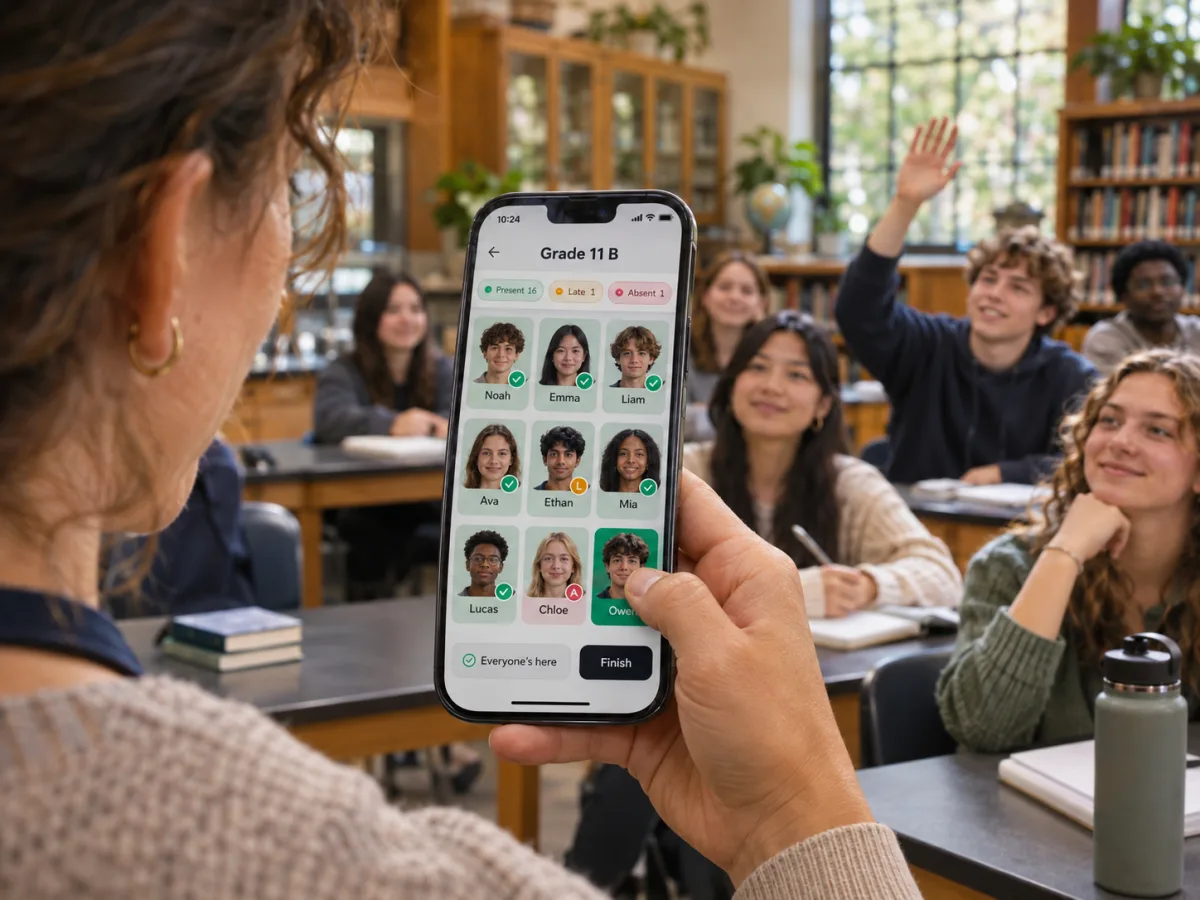
Touchez une photo pour marquer présent, absent ou en retard. Commencez par « Tout le monde est là » et corrigez les quelques élèves absents.
Faites l'appel sur votre téléphone, par reconnaissance faciale de toute la salle, ou sur une tablette d'enregistrement à la porte. Les arrivées, sorties et retards sont enregistrés pour vous, avec des rapports exportables.
Trois modes, une seule liste
Toutes les méthodes alimentent les mêmes présences : vous pouvez commencer avec une borne à la porte et corriger les deux derniers élèves manuellement.
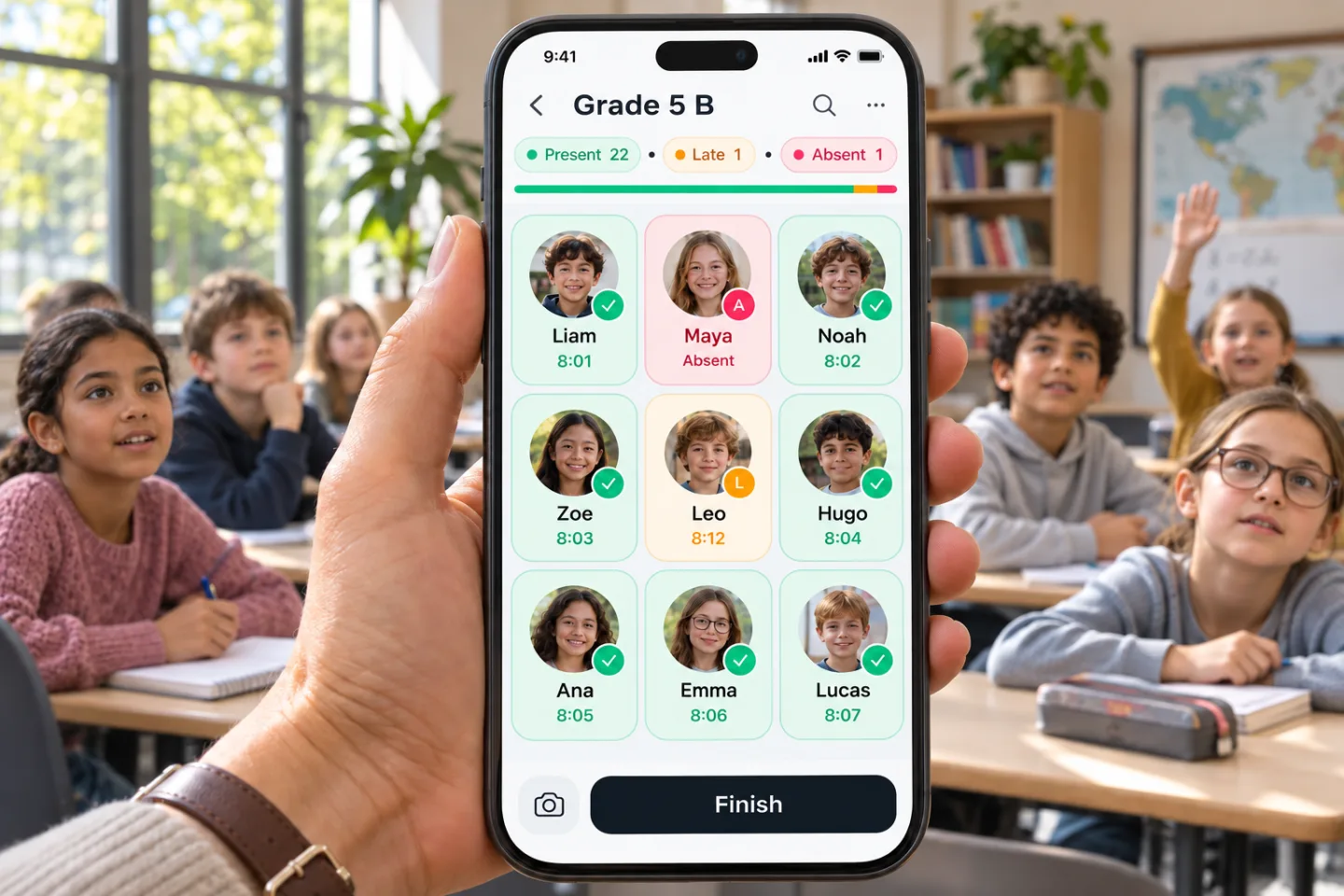
Touchez une photo pour marquer présent, absent ou en retard. Commencez par « Tout le monde est là » et corrigez les quelques élèves absents.
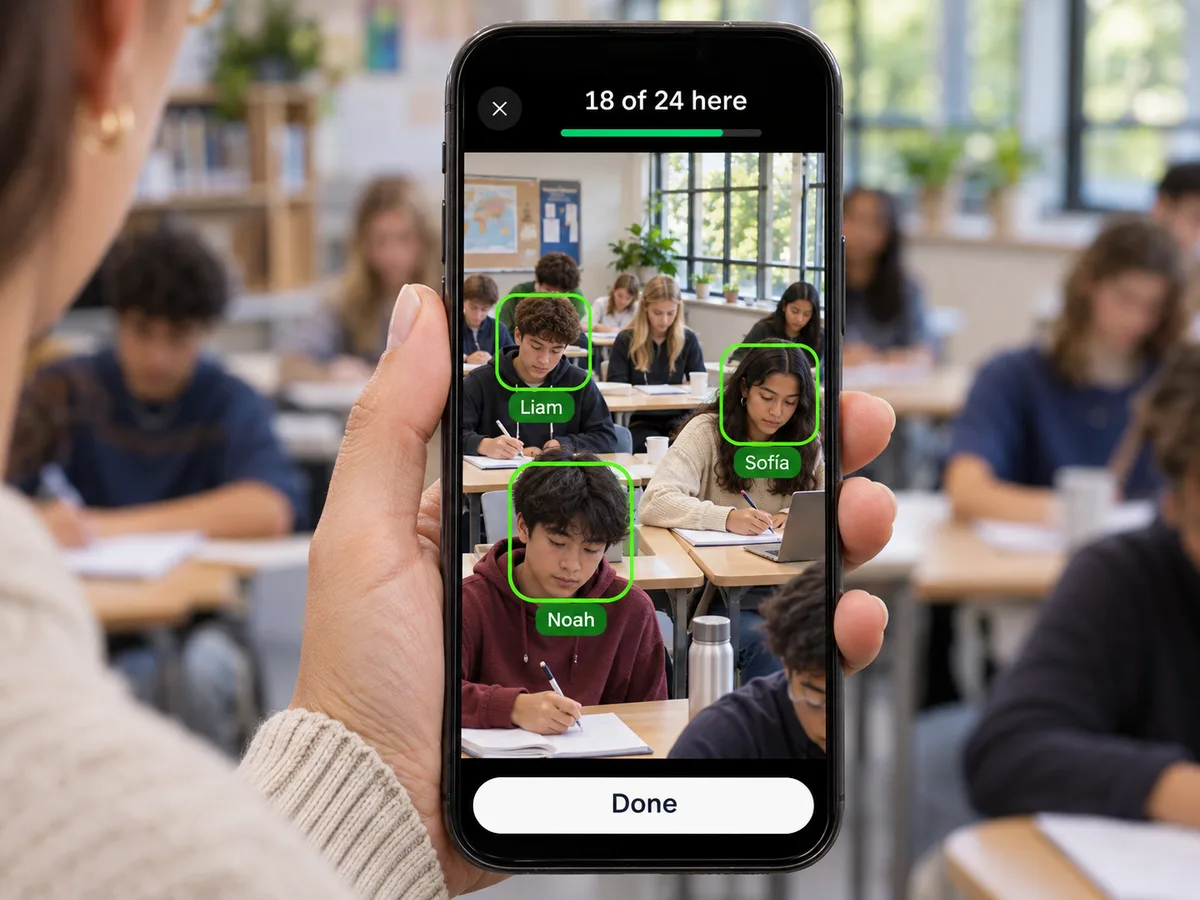
Pointez votre téléphone vers la salle. Plusieurs visages sont reconnus en même temps et marqués au fur et à mesure.
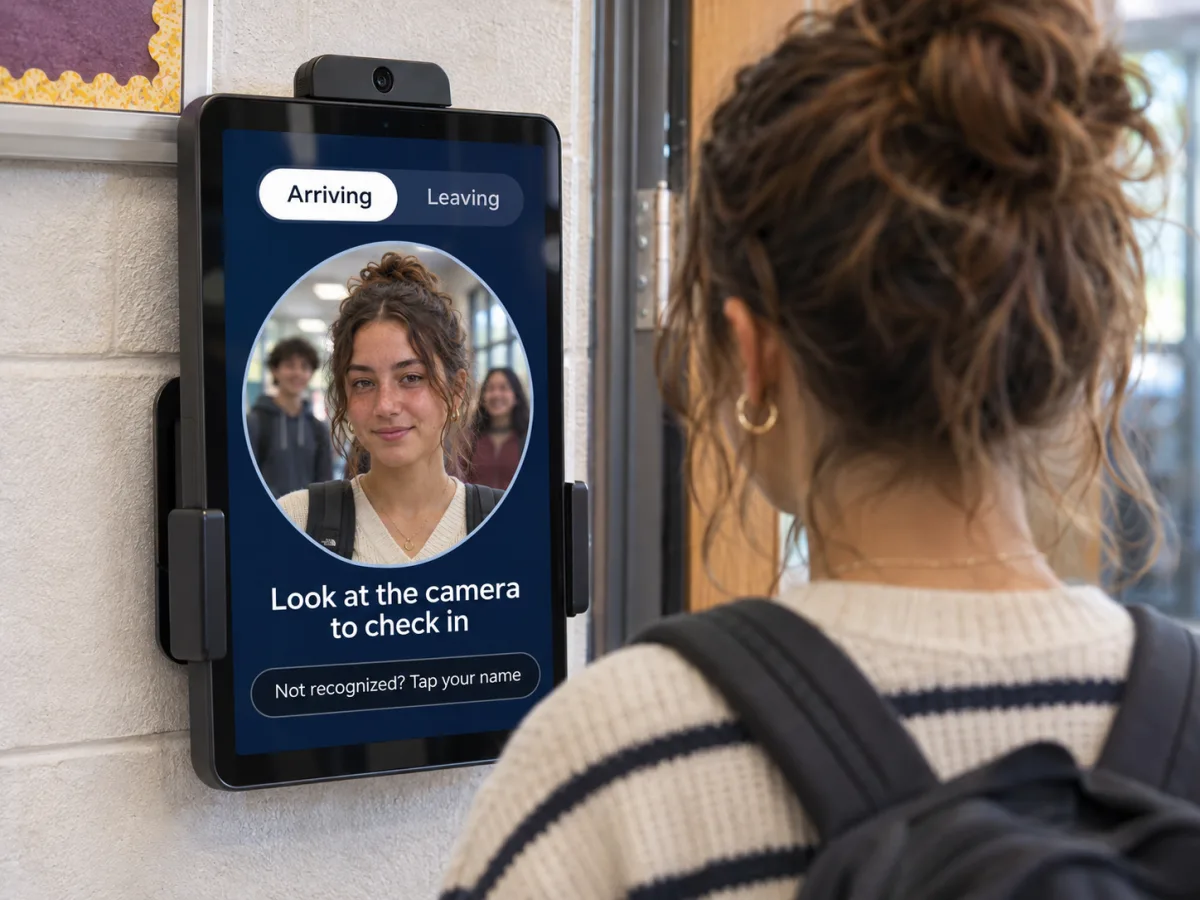
Placez une tablette à la porte. Les élèves la regardent pour pointer à l'arrivée et au départ, comme une pointeuse.
Appel
La liste remplit l'écran avec les photos des élèves. Les enseignants reconnaissent les visages plus vite qu'ils ne lisent les noms.
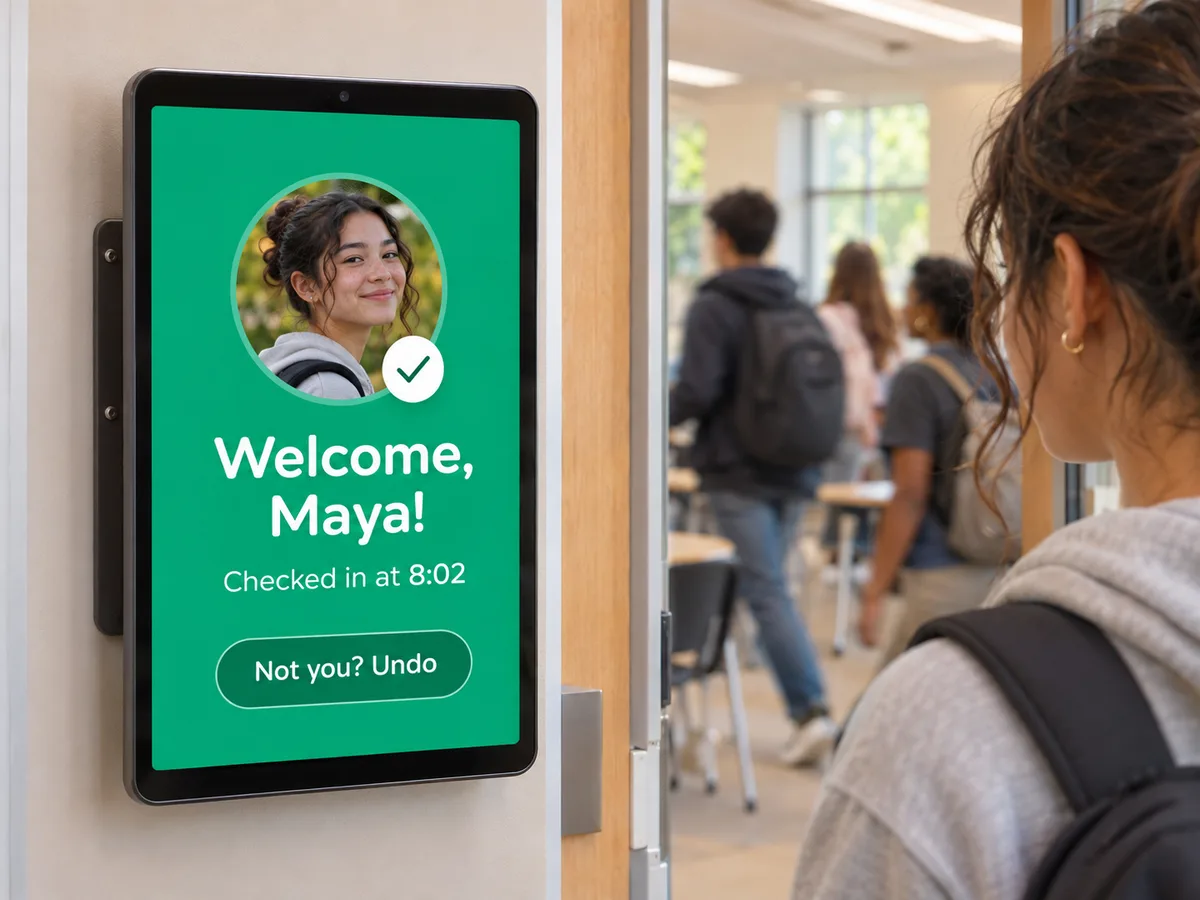
Borne de pointage
Ouvrez le lien de la borne ou scannez son code QR, puis placez la tablette près de la porte. Les élèves se pointent eux-mêmes pendant que vous commencez le cours, et votre liste se met à jour en direct.
Sans les mains
Regarder, cligner, terminé. Un écran vert affiche le nom, l'heure et « En retard » si c'est le cas.
Arrivées et départs
Enregistrez aussi les sorties, pour savoir qui est parti tôt et qui est revenu.
Preuve anti-photo
Un clignement ou un léger mouvement de la tête est requis, si bien qu'une photo ne peut pointer personne.
Touchez votre nom
Les élèves non reconnus choisissent leur nom. Vous confirmez ces pointages.
Inscription en file
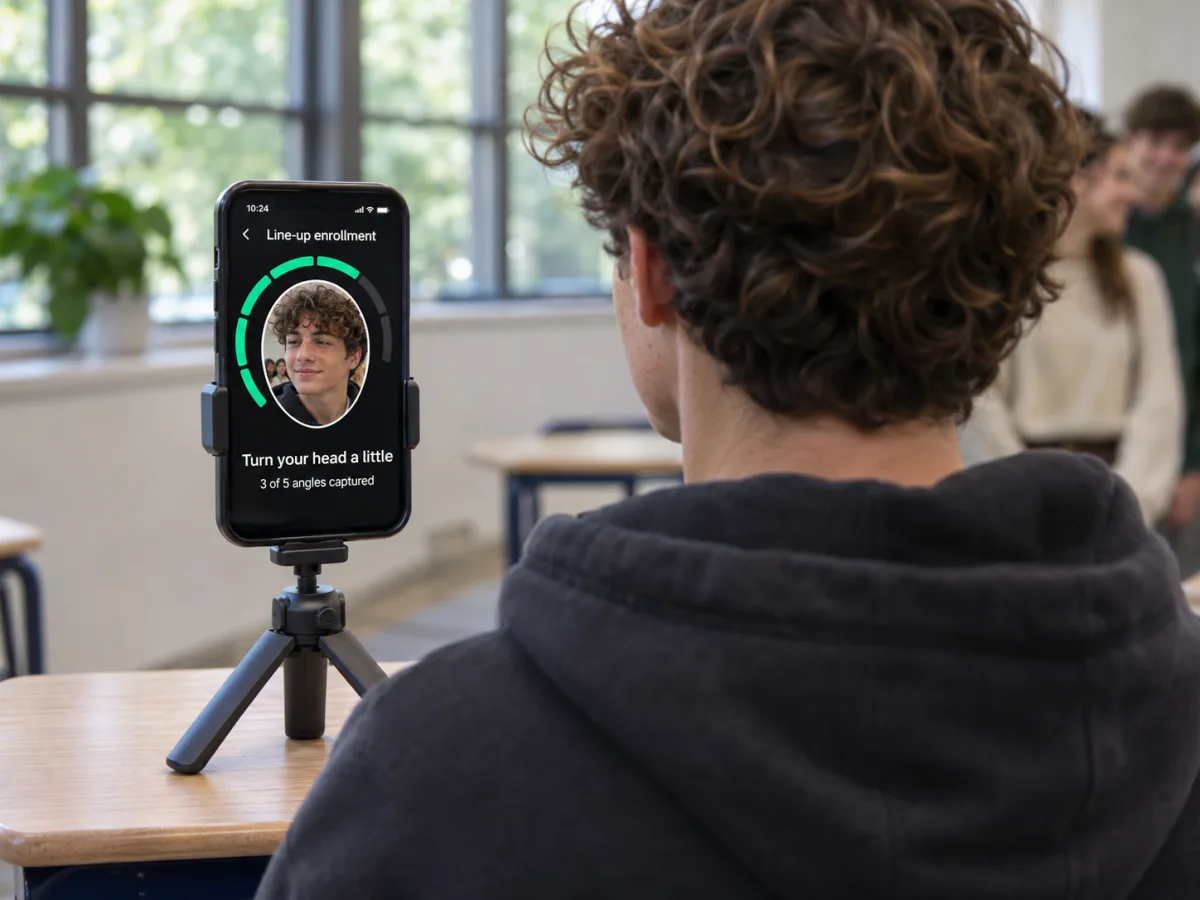
Pas encore de liste de classe ? Les élèves se présentent devant la caméra un par un, et la liste se constitue d'elle-même.
L'élève regarde le téléphone et tourne légèrement la tête. Cinq angles sont capturés en quelques secondes.
Vous saisissez le nom, ou le sélectionnez s'il figure déjà sur la liste.
Élève suivant. Si un visage est déjà inscrit, FormRead vous le signale avant l'enregistrement.
Vous préférez une liste ? Collez des noms depuis un tableur, inscrivez les visages plus tard ou téléversez plutôt des photos.
Plannings
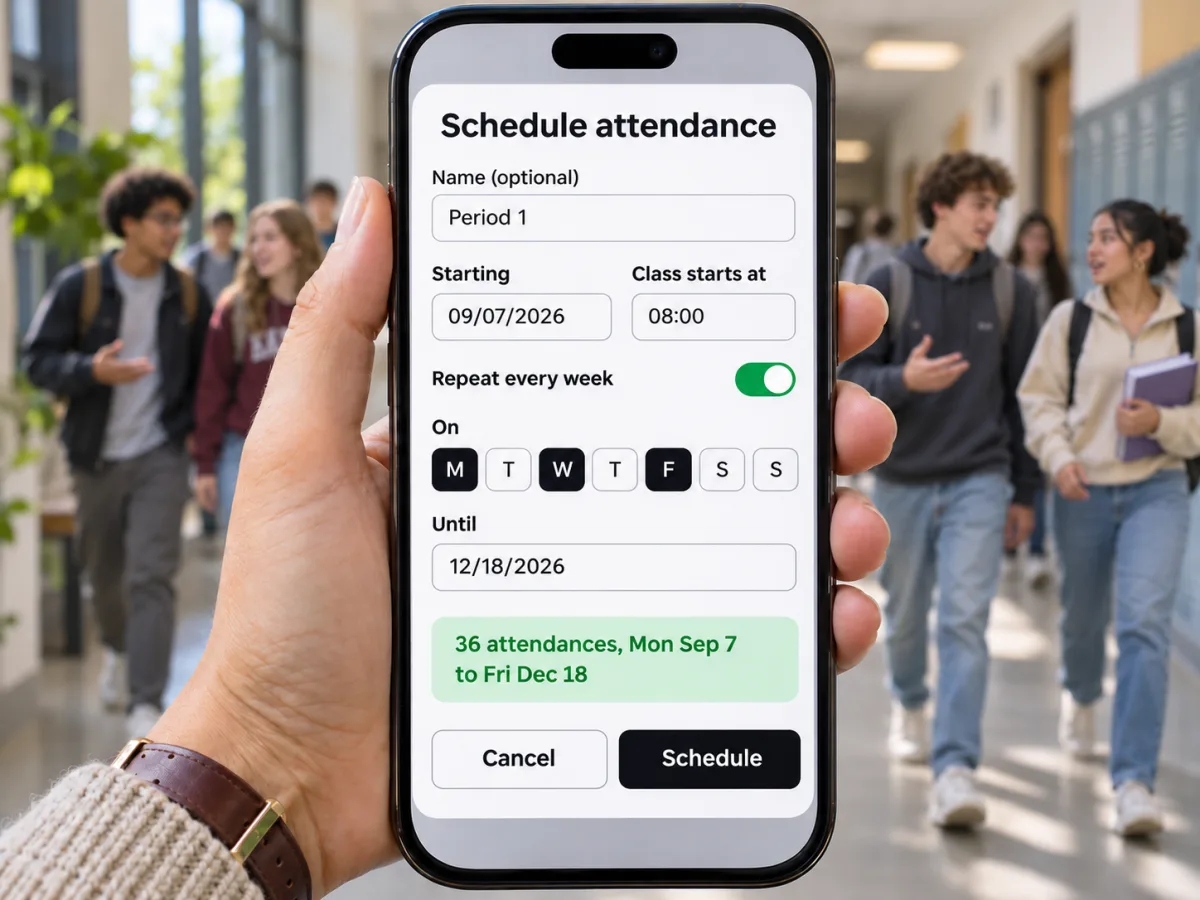
Planifiez un appel une seule fois, ou répétez-le chaque semaine les jours où vous enseignez. Il s'ouvre à l'heure et les retards sont comptabilisés à partir de l'heure de début prévue.
Rapports
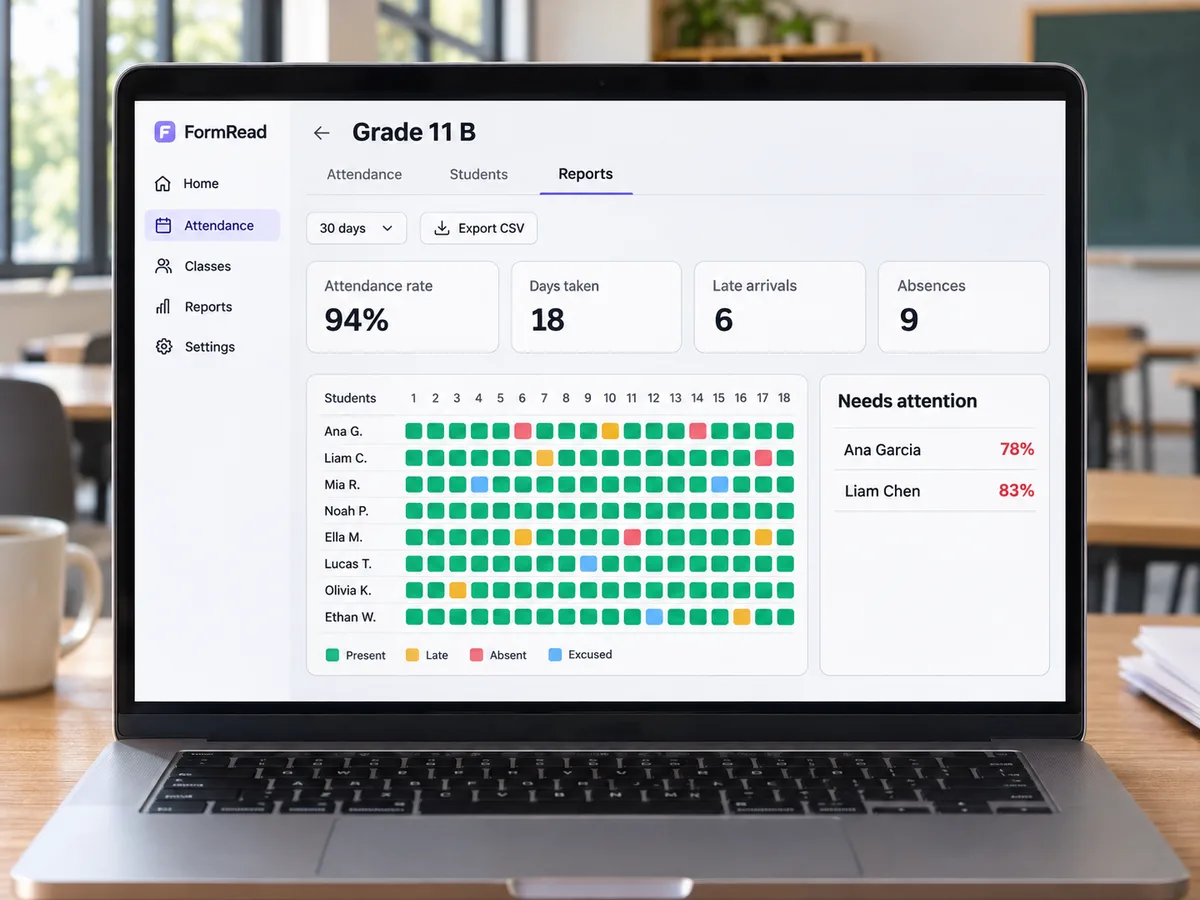
Chaque classe dispose d'un suivi des présences des élèves qui se met à jour automatiquement.
La confidentialité avant tout
Les données faciales des élèves sont sensibles. FormRead respecte les principes de protection des données : consentement, données minimales et suppression sur demande.
L'inscription faciale est facultative pour chaque élève et enregistre qui a donné son consentement et à quelle date.
Seul un modèle numérique chiffré est conservé. Ni vidéo, ni images de caméra, ni galerie de visages.
Les modèles enregistrés ne quittent jamais FormRead. Les kiosques et les téléphones envoient le modèle du visage présenté et reçoivent en retour un nom.
Supprimez les données faciales d'un élève en un seul clic. Elles sont également supprimées avec l'élève.
Chaque marque indique comment elle a été obtenue et peut être modifiée. Les enregistrements par nom au kiosque attendent votre validation.
La reconnaissance faciale n'est jamais obligatoire. Les élèves sans données faciales, ou des classes entières, utilisent l'appel, et rien d'autre ne change.
Donnez-lui un nom, une salle et le nombre de minutes au-delà duquel les élèves sont considérés en retard.
Collez une liste, choisissez des élèves dans vos autres classes ou inscrivez-les dans une file d'attente.
Touchez, scannez ou ouvrez le kiosque. Les rapports se remplissent au fil de l'eau.
Le même compte gère vos tests papier, vos examens en ligne et vos présences, sans frais supplémentaires.
Non. L’appel et le scan facial fonctionnent dans le navigateur de votre propre téléphone ou ordinateur. Pour la borne, toute tablette ou tout téléphone avec caméra frontale convient : ouvrez le lien de la borne, touchez Plein écran et laissez-le près de la porte.
Dirigez votre téléphone vers la salle et déplacez-le lentement. Plusieurs visages sont reconnus dans le même cadre et chacun est pointé dès qu’il est détecté. Les personnes non reconnues restent non pointées afin que vous puissiez les marquer manuellement.
Le kiosque demande un clignement d'yeux ou un petit mouvement de la tête avant d'enregistrer quelqu'un, ce qu'une photo imprimée ou une image sur un téléphone ne peut pas faire. Chaque enregistrement affiche le nom et la photo de l'élève avec un bouton « Ce n'est pas vous ? Annuler », et l'enseignant voit comment chaque marque a été obtenue.
Rien n'est deviné. L'élève peut toucher son nom sur le kiosque, et cet enregistrement est signalé pour que l'enseignant le confirme. Les enseignants peuvent toujours passer à l'appel et marquer chaque élève à la main.
Seul un modèle facial numérique chiffré, ainsi qu'une petite photo pour la liste de classe, est conservé. Aucune vidéo ni aucune image de caméra n'est conservée. Les modèles sont comparés sur les serveurs de FormRead et ne sont jamais envoyés au kiosque, au téléphone de l'enseignant ni à un tiers.
Oui. L'inscription faciale ne peut pas commencer tant que l'enseignant n'a pas enregistré qui a donné son consentement. Les données faciales peuvent être supprimées pour n'importe quel élève à tout moment, et elles sont supprimées lorsque l'élève est supprimé. Les élèves sans données faciales sont simplement marqués à la main.
Oui. Faites autant d'appels par jour que nécessaire, pour chaque période, le matin et l'après-midi, ou à l'arrivée et au départ. Planifiez-les une seule fois ou répétez-les chaque semaine les jours de votre choix.
Non. La gestion des présences est incluse dans chaque forfait FormRead, sans frais par élève ni par appareil.
Créez votre classe ce soir. L'appel fonctionne immédiatement, et la reconnaissance faciale est prête dès que vos élèves sont inscrits.
Inclus dans chaque offre FormRead. Aucuns frais par élève ni par appareil.