Pase de lista
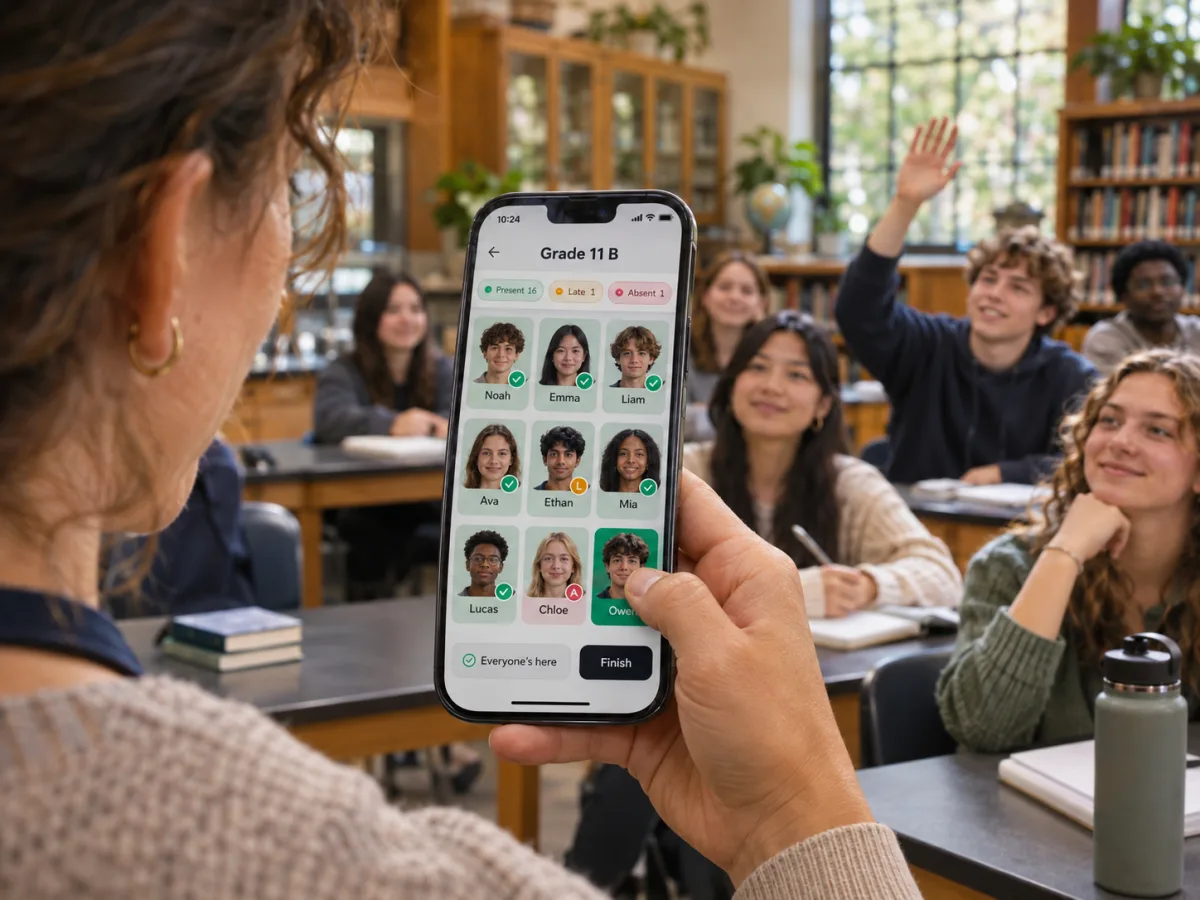
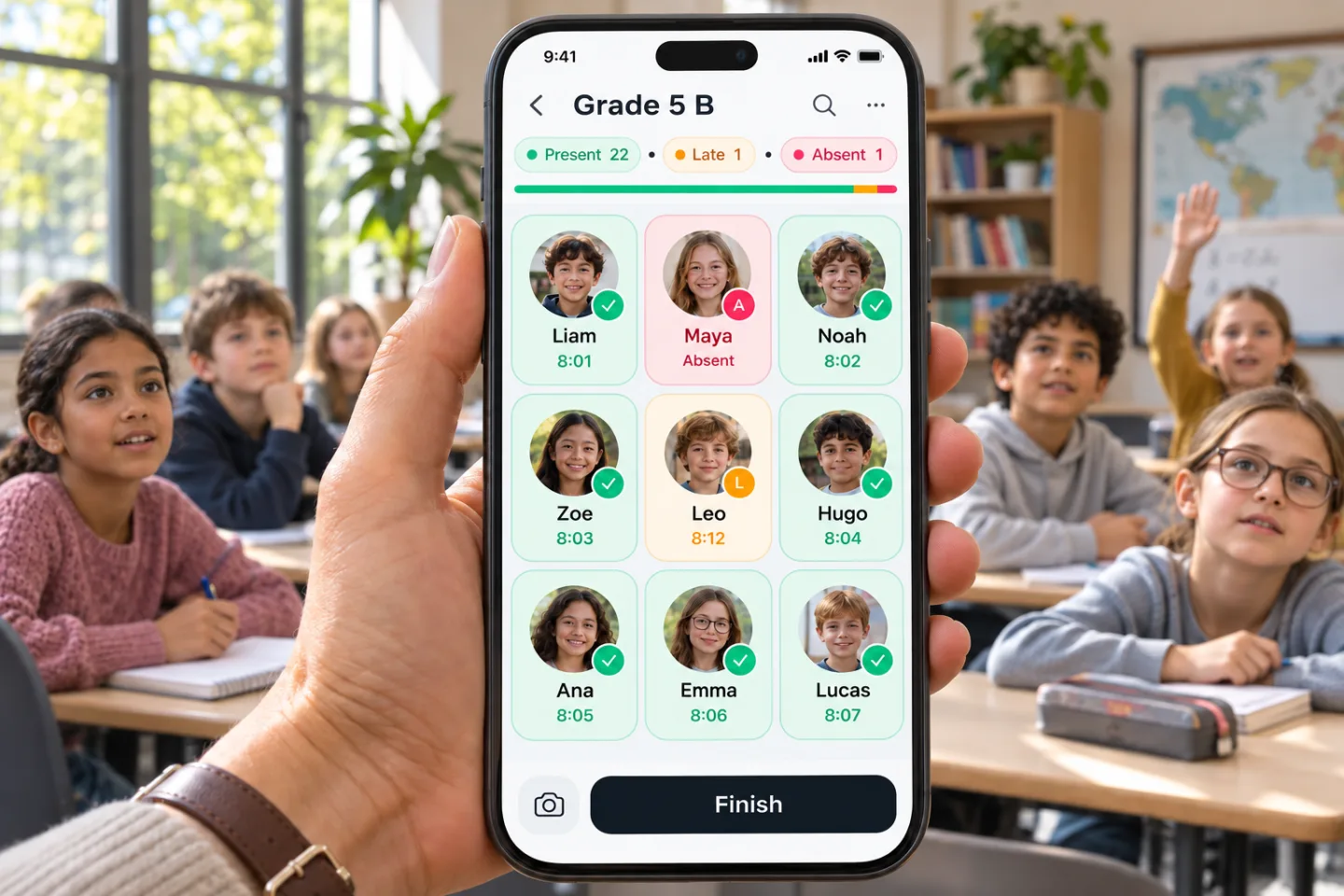
Toca una foto para marcar presente, ausente o tarde. Empieza con "Están todos" y corrige a los pocos que no están.
Pase de lista en tu teléfono, un escaneo facial de todo el salón o una tableta de registro en la puerta. Las llegadas, salidas y retardos quedan registrados por ti, con informes que puedes exportar.
Tres formas, una sola lista
Todos los métodos escriben en la misma asistencia, así que puedes empezar con un quiosco en la puerta y corregir a los dos últimos estudiantes a mano.
Toca una foto para marcar presente, ausente o tarde. Empieza con "Están todos" y corrige a los pocos que no están.
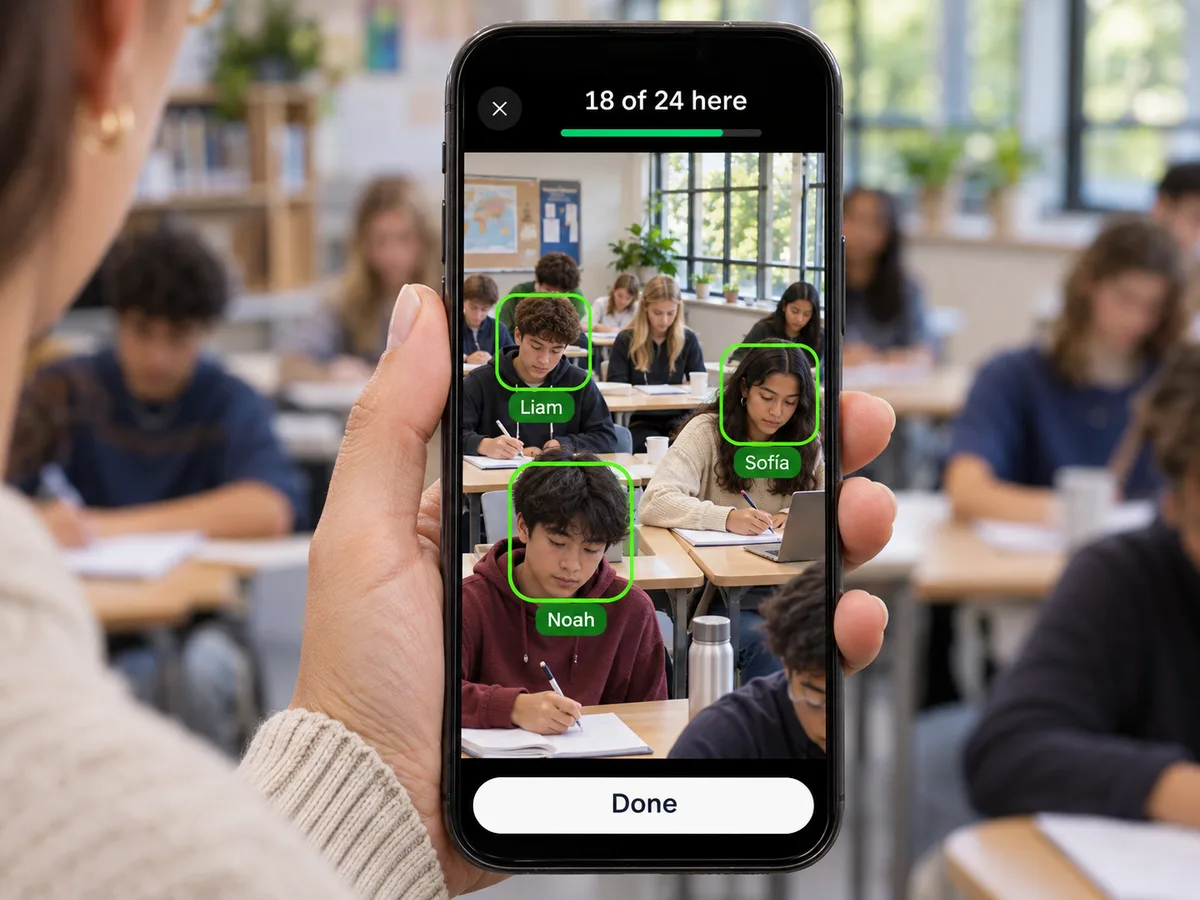
Apunta tu teléfono hacia el salón. Se reconocen varios rostros a la vez y se marcan al encontrarlos.
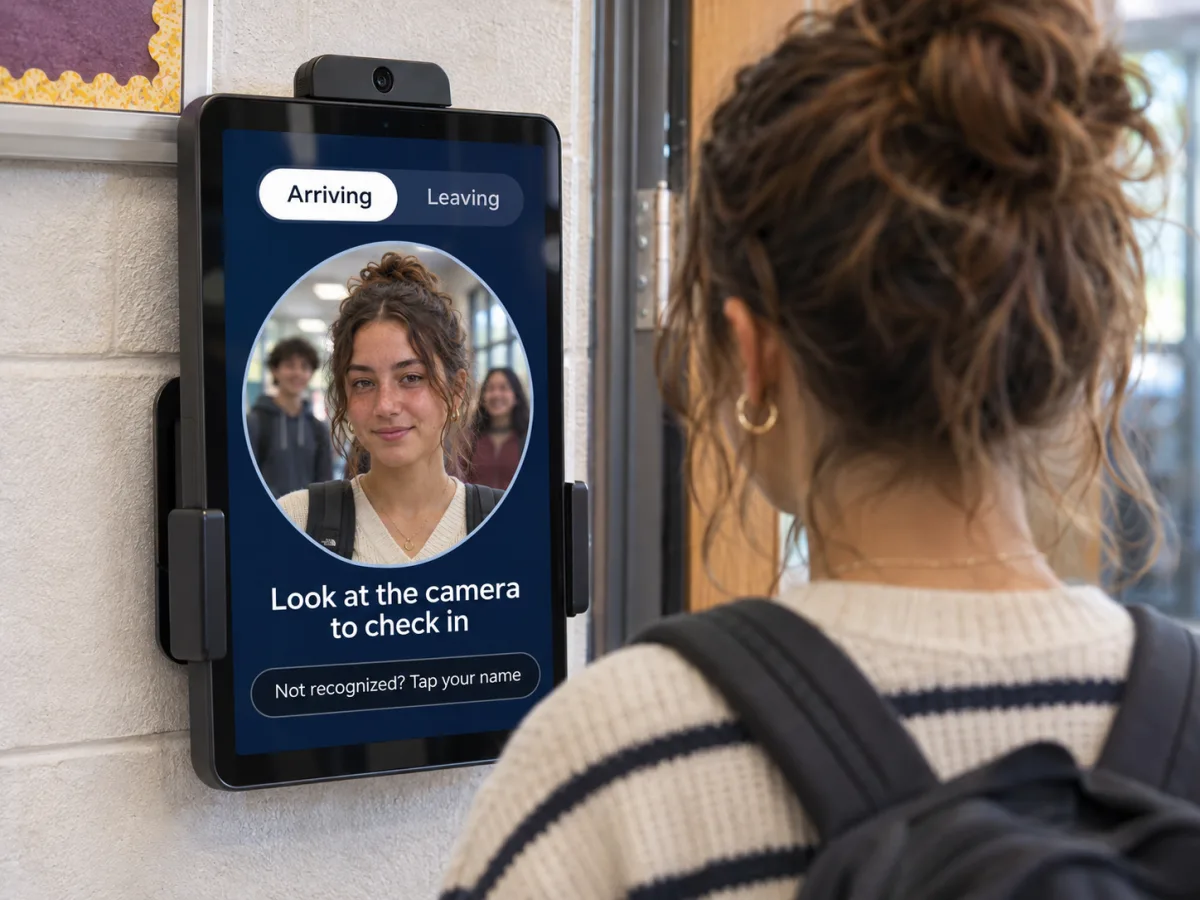
Coloca una tableta en la puerta. Los estudiantes la miran para registrar su entrada y salida, como un reloj de control de asistencia.
Pase de lista
La lista llena la pantalla con fotos de los estudiantes. Los docentes reconocen rostros más rápido de lo que leen nombres.
Quiosco de registro
Abre el enlace del quiosco o escanea su código QR, y luego deja la tableta junto a la puerta. Los estudiantes se registran solos mientras tú inicias la clase, y tu lista se actualiza en vivo.
Manos libres
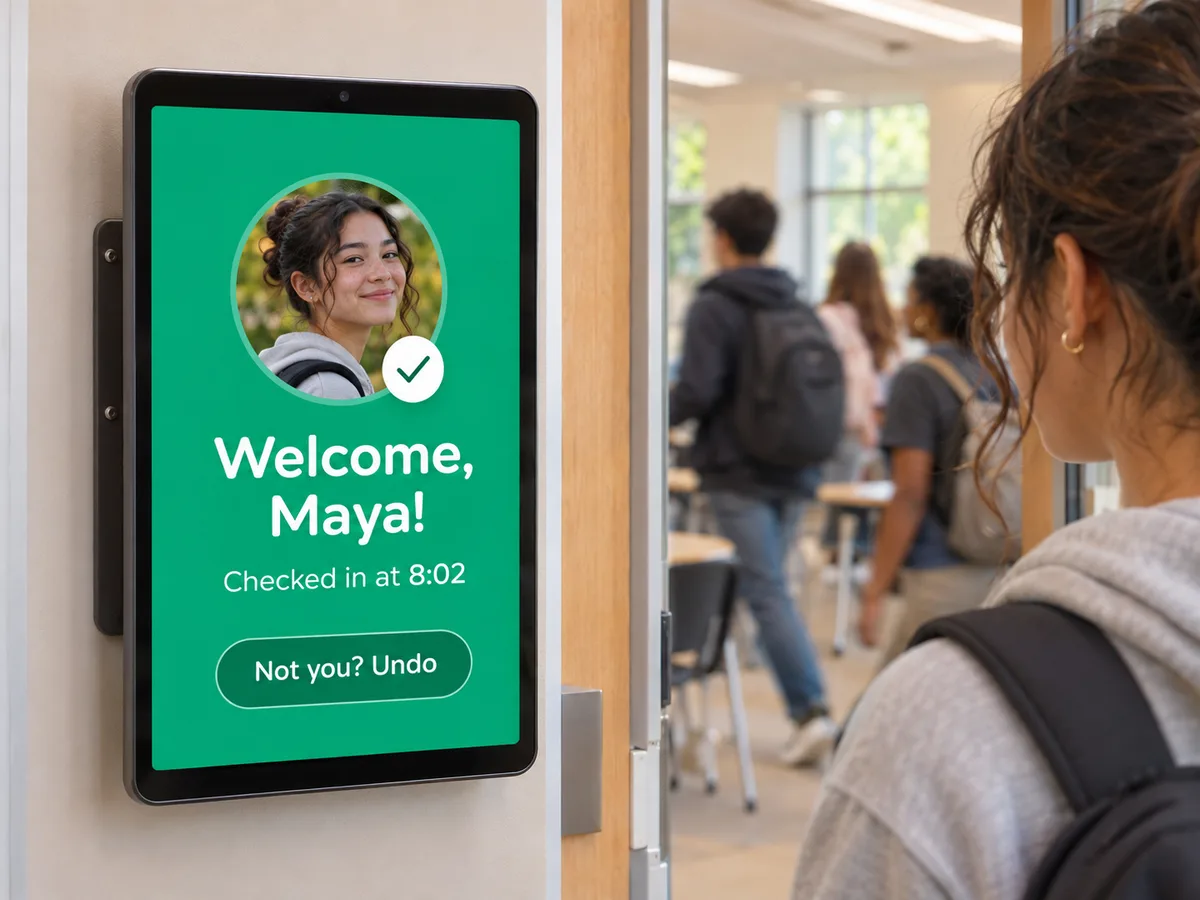
Mira, parpadea, listo. Una pantalla verde muestra el nombre, la hora y "Tarde" cuando corresponda.
Llegadas y salidas
Registra también las salidas, para saber quién se fue temprano y quién regresó.
Prueba con foto
Se requiere un parpadeo o un pequeño giro de cabeza, para que una foto no pueda registrar a nadie.
Toca tu nombre
Los estudiantes que no son reconocidos eligen su nombre. Tú confirmas esos registros.
Registro en fila
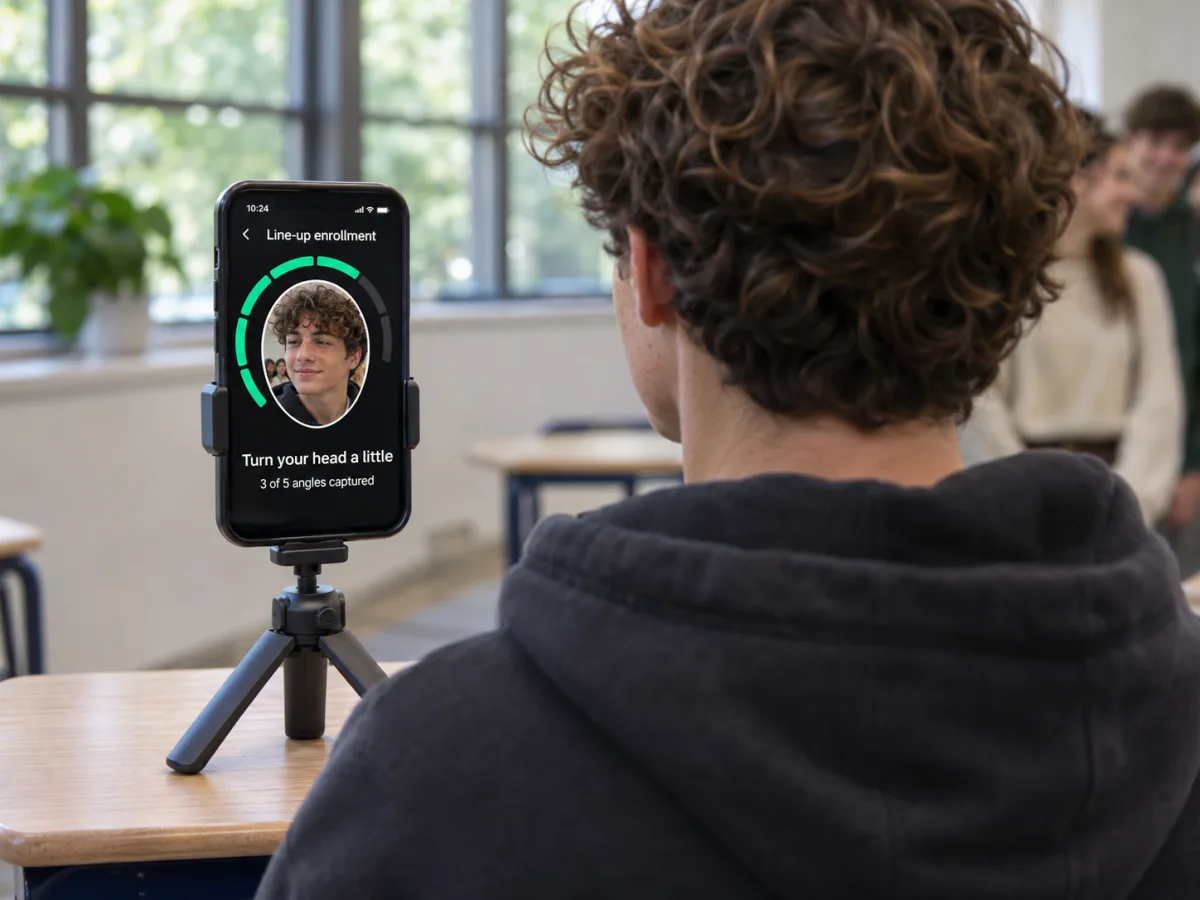
¿Aún no tienes lista de clase? Los estudiantes se acercan a la cámara uno a la vez, y la lista se crea sola.
El estudiante mira el teléfono y gira un poco la cabeza. Se capturan cinco ángulos en unos segundos.
Escribes el nombre, o lo eliges si el estudiante ya está en la lista.
Siguiente estudiante. Si un rostro ya está inscrito, FormRead te avisa antes de guardar.
¿Prefieres una lista? Pega los nombres desde una hoja de cálculo, inscribe los rostros más tarde o sube fotos en su lugar.
Horarios
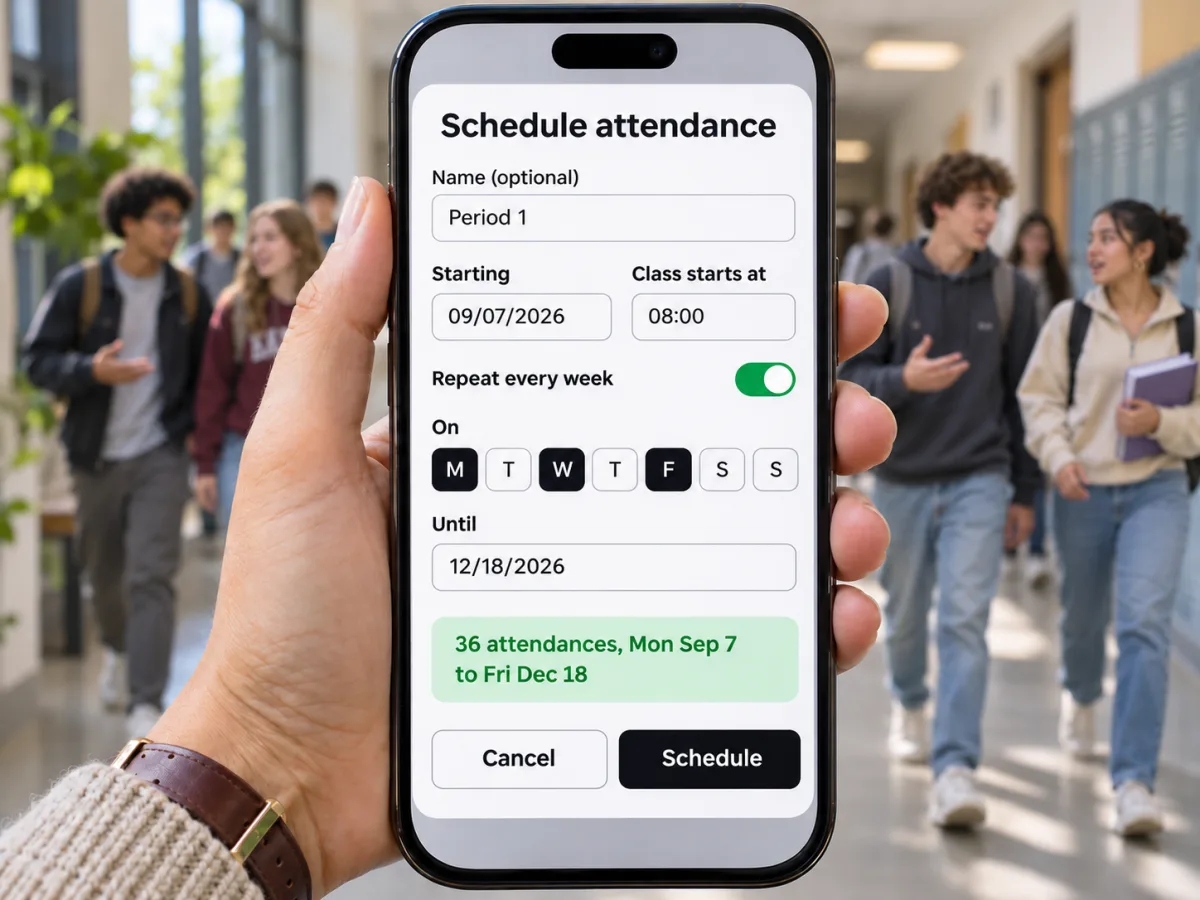
Programa una asistencia una vez o repítela cada semana los días que impartes clase. Se abre a tiempo y las marcas de tardanza cuentan desde la hora de inicio programada.
Informes
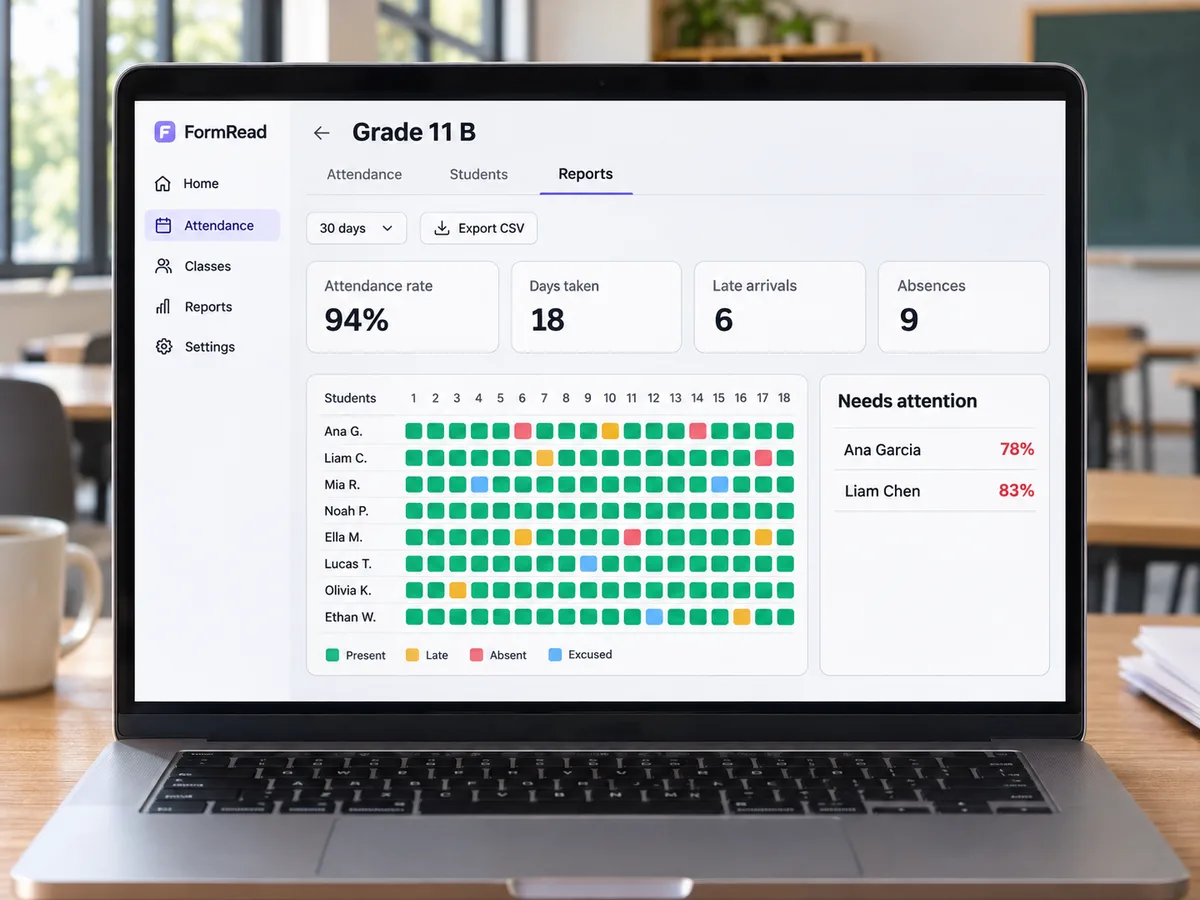
Cada clase tiene un registro de asistencia de estudiantes que se mantiene actualizado por sí solo.
La privacidad primero
Los datos faciales de los estudiantes son sensibles. FormRead sigue los principios de protección de datos: consentimiento, datos mínimos y eliminación a solicitud.
El registro facial es opcional por estudiante y registra quién dio el consentimiento y cuándo.
Solo se guarda una plantilla numérica cifrada. Sin video, sin fotogramas de la cámara, sin galería de rostros.
Las plantillas almacenadas nunca salen de FormRead. Los kioscos y teléfonos envían la plantilla del rostro que aparece en pantalla y reciben un nombre a cambio.
Elimina los datos faciales de un estudiante con un solo clic. También se borran al eliminar al estudiante.
Cada marca muestra cómo se realizó y puede modificarse. Los registros de nombre en el quiosco esperan tu revisión.
El registro facial nunca es obligatorio. Los estudiantes sin datos faciales, o clases completas, usan el pase de lista, y nada más cambia.
Ponle un nombre, un salón y los minutos después de los cuales los estudiantes cuentan como tarde.
Pega una lista, elige estudiantes de tus otras clases o inscríbelos en una fila.
Toca, escanea o abre el kiosco. Los informes se completan a medida que avanzas.
La misma cuenta gestiona tus pruebas en papel, exámenes en línea y asistencia, sin cargo adicional.
No. El pase de lista y el escaneo facial funcionan en tu propio teléfono o computadora desde el navegador. Para el quiosco, sirve cualquier tableta o teléfono con cámara frontal: abre el enlace del quiosco, toca Pantalla completa y déjalo junto a la puerta.
Apunta tu teléfono hacia el salón y muévelo lentamente. Se reconocen varios rostros en la misma vista y cada uno se marca al detectarse. Quien no sea reconocido queda sin marcar para que lo marques a mano.
El quiosco pide un parpadeo o un pequeño giro de cabeza antes de registrar a alguien, algo que una foto impresa o una imagen en un teléfono no puede hacer. Cada registro muestra el nombre y la foto del estudiante con un botón "¿No eres tú? Deshacer", y el docente ve cómo se realizó cada marca.
No se adivina nada. El estudiante puede tocar su nombre en el quiosco, y ese registro se marca para que el docente lo confirme. Los docentes siempre pueden cambiar a pase de lista y marcar a cualquiera manualmente.
Solo una plantilla numérica facial, cifrada, más una pequeña foto para la lista de clase. No se guarda ningún video ni fotogramas de la cámara. Las plantillas se comparan en los servidores de FormRead y nunca se envían al quiosco, al teléfono del docente ni a terceros.
Sí. El registro facial no puede comenzar hasta que el docente registre quién dio su consentimiento. Los datos faciales de cualquier estudiante pueden eliminarse en cualquier momento, y se borran cuando se elimina al estudiante. Los estudiantes sin datos faciales se marcan simplemente a mano.
Sí. Toma tantas asistencias al día como necesites: por cada periodo, por la mañana y por la tarde, o al llegar y al salir. ProgrÁmalas una vez o repítelas cada semana los días que elijas.
No. La asistencia está incluida en todos los planes de FormRead, sin tarifa por estudiante ni por dispositivo.
Crea tu clase esta noche. El pase de lista funciona de inmediato, y el registro facial estará listo una vez que tus estudiantes estén inscritos.
Incluido en todos los planes de FormRead. Sin tarifa por estudiante ni por dispositivo.