
Descarga gratuita de fuentes OMR: fuentes de burbujas, cuadrados y rectángulos para Word
 Oscar Munoz
·
·
5 min de lectura
Una fuente OMR convierte las letras normales en burbujas de respuesta. Instálala, escribe A B C D en Word y cada letra aparecerá dentro de un círculo o recuadro que los estudiantes pueden rellenar y que cualquier lector OMR puede escanear. A continuación encontrarás tres fuentes OMR gratuitas que puedes descargar, con instrucciones paso a paso para instalarlas en Windows y Mac y usarlas en MS Word.
Descarga las fuentes OMR gratuitas
Las tres fuentes son archivos TrueType (.ttf) gratuitos incluidos en un ZIP. Elige la forma que más te guste; todas se escanean de la misma manera.
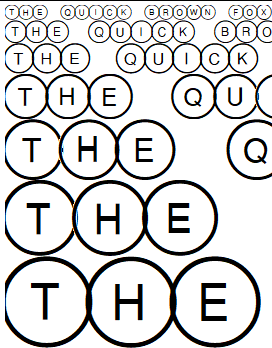
Fuente OMR
Burbuja
OMRBubbles.ttf
Burbujas redondas clásicas, el aspecto de la mayoría de las hojas de respuestas de exámenes.
Descargar ZIP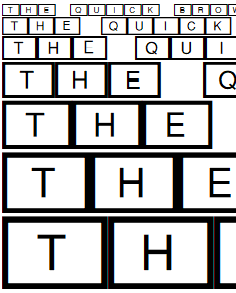
Fuente OMR
Rectángulo
OMRRectangles.ttf
Rectángulos compactos que permiten caber más opciones en una línea.
Descargar ZIP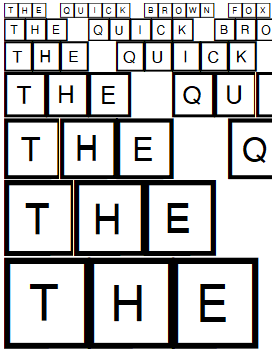
Fuente OMR
Cuadrado
OMRSquares.ttf
Recuadros cuadrados que se rellenan rápido, ideales para encuestas y listas de verificación.
Descargar ZIPCómo instalar una fuente OMR
En Windows (Windows 10 y 11)
- Descarga el ZIP y extráelo (clic derecho y luego Extraer todo).
- Haz clic derecho en el archivo .ttf y elige Instalar, o Instalar para todos los usuarios.
- Cierra y vuelve a abrir Word para que cargue la nueva fuente.
En Mac
- Haz doble clic en el ZIP para extraerlo.
- Haz doble clic en el archivo .ttf para abrirlo en Font Book y luego haz clic en Instalar fuente.
- Reinicia Word o Pages.
Cómo usar la fuente OMR en MS Word
-
1
Crea una tabla: Inserta una tabla con una fila por pregunta y una columna por opción, más una columna estrecha para el número de pregunta.
-
2
Escribe las opciones: Escribe A, B, C y D en las celdas de opciones.
-
3
Aplica la fuente: Selecciona las celdas de opciones y elige la fuente OMR de la lista de fuentes. Cada letra se convertirá en una burbuja con la letra dentro.
-
4
Iguálalo: Da a todas las celdas el mismo ancho y alto y usa el mismo tamaño de fuente en todas, para que las burbujas queden alineadas en filas y columnas rectas.
-
5
Oculta los bordes e imprime: Quita los bordes de la tabla si quieres una hoja limpia y luego imprime en papel normal.
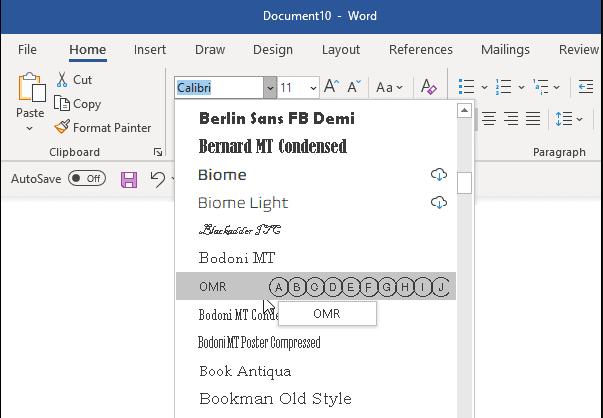
Para una guía completa con capturas de pantalla, sigue nuestro tutorial sobre cómo crear una hoja de respuestas OMR en Microsoft Word. Si prefieres no crearla tú mismo, descarga una hoja lista para usar desde nuestra plantillas gratuitas de hojas OMR.
Si envías el archivo de Word a un equipo sin la fuente OMR, las burbujas volverán a ser letras normales. Guarda la hoja como PDF antes de compartirla o imprimirla en otro lugar, o activa Incrustar fuentes en el archivo en las opciones de Word. Google Docs no puede usar fuentes que instales tú mismo, así que crea la hoja en Word o LibreOffice.
Crea tu hoja de respuestas en un minuto
Olvídate de la fuente y de la tabla: el generador gratuito de hojas de respuestas usa las mismas burbujas OMR y distribuye por ti las preguntas, los números de lista y los códigos QR.
Revisa las hojas que creaste con tu teléfono
Una hoja creada con una fuente OMR es una hoja OMR normal. Sube una copia en blanco a FormRead, marca las áreas de las burbujas, define la clave de respuestas y luego escanea las hojas llenas con tu teléfono o con cualquier escáner. Las calificaciones aparecen en Excel en segundos por hoja, sin necesidad de una máquina OMR.
Deja un margen claro alrededor de la tabla de burbujas y añade un pequeño cuadrado negro en cada esquina de la página. Las marcas de esquina ayudan al escáner a enderezar las fotos tomadas en ángulo.
Define la clave de respuestas una sola vez y revisa cada hoja con tu teléfono. Gratis para empezar, sin necesidad de tarjeta de crédito.
Prueba el verificador OMR gratuitoPreguntas frecuentes
¿Qué es una fuente OMR?
Una fuente OMR es una fuente en la que las letras se dibujan dentro de círculos o recuadros. Al escribir A, B, C o D con ella, obtienes burbujas de respuesta que los estudiantes pueden rellenar y que el software OMR puede escanear.
¿Son gratuitas estas fuentes OMR?
Sí. Las fuentes OMR Bubble, Rectangle y Square de esta página son gratuitas para descargar y usar en tus propias hojas de respuestas, encuestas y formularios.
¿Cómo instalo una fuente OMR en MS Word?
Las fuentes se instalan en el sistema operativo, no en Word. En Windows, extrae el ZIP, haz clic derecho en el archivo .ttf y elige Instalar. En Mac, haz doble clic en el archivo .ttf y haz clic en Instalar fuente en Font Book. Luego reinicia Word y selecciona la fuente en la lista de fuentes.
¿Puedo usar una fuente OMR en Google Docs?
No. Google Docs solo ofrece su propia biblioteca de fuentes y no puede usar fuentes instaladas en tu ordenador. Crea la hoja en MS Word o LibreOffice Writer y luego guárdala como PDF para compartirla.
¿Por qué mis burbujas aparecen como letras normales en otro ordenador?
El otro ordenador no tiene instalada la fuente OMR. Guarda la hoja como PDF antes de compartirla, o activa Incrustar fuentes en el archivo en las opciones de Word para que la fuente viaje con el documento.
¿Pueden los escáneres revisar las hojas creadas con una fuente OMR?
Sí. Una vez impresas, son hojas OMR normales. Sube una copia en blanco a FormRead, define la clave de respuestas y escanea las hojas rellenas con tu teléfono o cualquier escáner para obtener las puntuaciones en Excel.