
OMRフォント無料ダウンロード:Word用の丸型、正方形、長方形フォント
 Oscar Munoz
·
·
読了時間 1 分
OMRフォントは、通常の文字を回答用の丸枠に変換します。インストールしてWordに A B C D と入力すると、各文字が受験者が塗りつぶせる円または四角の中に表示され、どのOMR読み取りソフトでもスキャンできます。以下に、無料でダウンロードできるOMRフォントを3種類紹介し、WindowsとMacへのインストール方法およびMS Wordでの使い方を手順ごとに説明します。
無料OMRフォントをダウンロード
3種類すべて無料のTrueType(.ttf)ファイルで、ZIP形式にまとめられています。お好みの形を選んでください。読み取り方法はいずれも同じです。
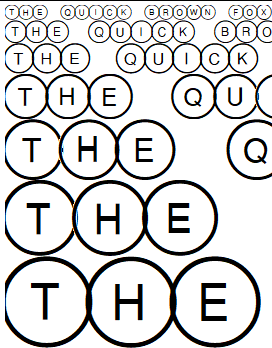
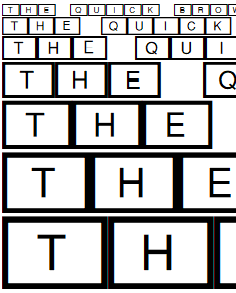
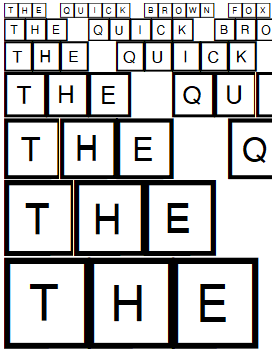
OMRフォントのインストール方法
Windows(Windows 10および11)の場合
- ZIPをダウンロードし、展開します(右クリックして「すべて展開」を選択)。
- .ttfファイルを右クリックし、「インストール」または「すべてのユーザー用にインストール」を選択します。
- Wordをいったん閉じてから再度開き、新しいフォントを読み込ませます。
Macの場合
- ZIPをダブルクリックして展開します。
- .ttfファイルをダブルクリックしてフォントブックで開き、「フォントをインストール」をクリックします。
- WordまたはPagesを再起動します。
MS WordでOMRフォントを使用する方法
-
1
表を作成する: 設問ごとに1行、選択肢ごとに1列、さらに設問番号用の幅の狭い列を持つ表を挿入します。
-
2
選択肢を入力する: 選択肢のセルにA、B、C、Dを入力します。
-
3
フォントを適用する: 選択肢のセルを選択し、フォント一覧からOMRフォントを選びます。各文字が中に文字が入った丸枠に変わります。
-
4
サイズを揃える: すべてのセルの幅と高さを同じにし、フォントサイズも統一することで、枠が縦横にきれいに並びます。
-
5
罫線を非表示にして印刷する: すっきりした用紙にしたい場合は表の罫線を削除し、普通紙に印刷してください。
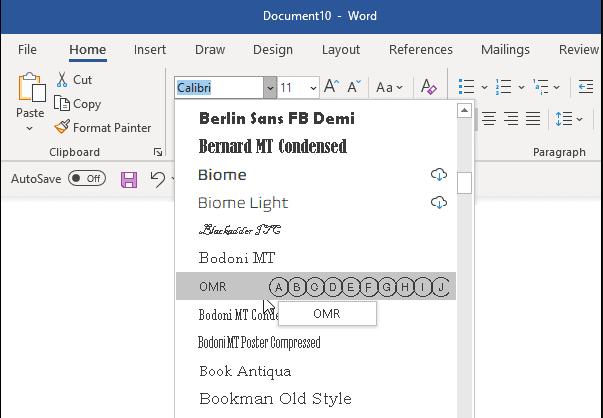
スクリーンショット付きの詳しい手順は、当社の Microsoft WordでOMR解答用紙を作成するチュートリアル. 自分で作成するのが難しい場合は、当社の既製シートをダウンロードしてください。 無料のOMRシェイプテンプレート.
OMRフォントがインストールされていないコンピューターにWordファイルを送ると、枠は通常の文字に戻ってしまいます。他の環境で共有・印刷する前にシートをPDFとして保存するか、Wordのオプションでファイルにフォントを埋め込む設定を有効にしてください。Google ドキュメントでは、ご自身でインストールしたフォントは使用できないため、シートの作成にはWordまたはLibreOfficeを使用してください。
1分で解答用紙を作成
フォントや表を自分で作る必要はありません。無料の解答用紙ジェネレーターなら、同じOMRマークを使い、設問、受験番号、QRコードまで自動でレイアウトします。
スマートフォンで作成したシートを確認する
OMRフォントで作ったシートは、通常のOMRシートと同じように扱えます。白紙のコピーをFormReadにアップロードし、マーク欄を指定し、正答を設定してから、記入済みのシートをスマートフォンや任意のスキャナーで読み取ってください。OMR専用機がなくても、シート1枚あたり数秒でスコアがExcelに出力されます。
マーク欄の表の周囲には十分な余白を残し、ページの四隅にそれぞれ小さな黒い四角を配置してください。コーナーマークは、斜めから撮影された写真をスキャナーが補正するのに役立ちます。
よくある質問
OMRフォントとは何ですか?
OMRフォントは、文字が円や四角形の枠の中に描かれたフォントです。このフォントで A、B、C、D と入力すると、生徒が塗りつぶすことができ、OMRソフトウェアで読み取れる解答バブルが表示されます。
これらのOMRフォントは無料ですか?
はい。このページにある Bubble、Rectangle、Square の OMR フォントは無料でダウンロードでき、ご自身の解答用紙、アンケート、フォームに自由にご利用いただけます。
MS WordにOMRフォントをインストールするにはどうすればよいですか?
フォントは Word ではなく OS にインストールします。Windows の場合は ZIP を展開し、.ttf ファイルを右クリックして「インストール」を選択します。Mac の場合は .ttf ファイルをダブルクリックし、フォントブックで「フォントをインストール」をクリックします。その後 Word を再起動し、フォント一覧からそのフォントを選択してください。
Google ドキュメントでOMRフォントを使用できますか?
いいえ。Google ドキュメントは独自のフォントライブラリしか提供しておらず、お使いのコンピューターにインストールされたフォントは使用できません。用紙は MS Word または LibreOffice Writer で作成し、共有する際は PDF として保存してください。
別のコンピューターで、なぜバブルが普通の文字として表示されるのですか?
相手のコンピューターに OMR フォントがインストールされていないためです。共有する前に用紙を PDF として保存するか、Word のオプションでファイルにフォントを埋め込む「フォントを埋め込む」を有効にして、フォントが文書と一緒に移動するようにしてください。
OMRフォントで作成した用紙はスキャナーで採点できますか?
はい。印刷すれば、通常の OMR 用紙と同じように扱えます。白紙のコピーを FormRead にアップロードし、正解キーを設定して、記入済みの用紙をスマートフォンや任意のスキャナーでスキャンすれば、Excel で採点結果を取得できます。