MS WordでOMRシートを作成する方法(OMRテンプレート)
 Oscar Munoz
·
·
読了時間 1 分
MS Wordを使用して解答用紙テンプレート(多肢選択式質問票OMRテンプレート)を作成するのは非常に簡単です。次の手順に従ってください:
1分で解答用紙を作成
表を自分で作成するのは面倒ですか?無料の解答用紙ジェネレーターなら、同じOMRフォントを使用し、バブル、出席番号、QRコードを自動で配置します。Wordは必要ありません。
1 お好きなOMRフォントをインストールします
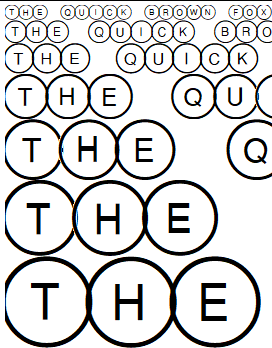
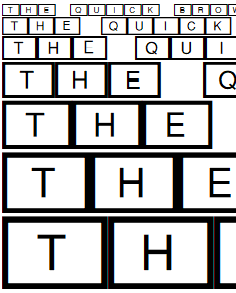
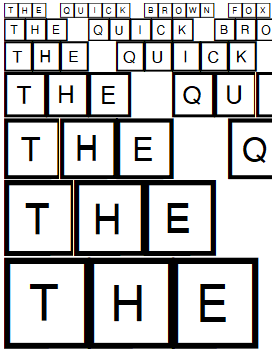
まず、フォームに使用したいOMRフォント(バブル)のいずれかをインストールします(フォントのインストール方法がわからない場合は、このチュートリアルに従ってください):
2 MS Wordを開いて表を作成する
MS Wordで新しい空の文書を開くか、テンプレートのいずれかをダウンロードします。
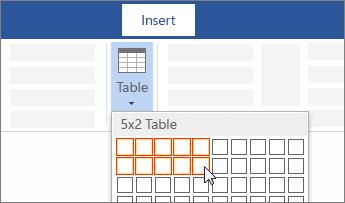
基本的な表の場合は、挿入 > 表をクリックし、必要な列数と行数が強調表示されるまでグリッド上にカーソルを移動します。
3 表のサイズを変更する
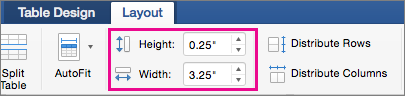
レイアウトタブで、カスタムの高さと幅を指定できます。表全体を選択してから、行/列のサイズを調整します:
4 OMRブロックを作成します
-
1
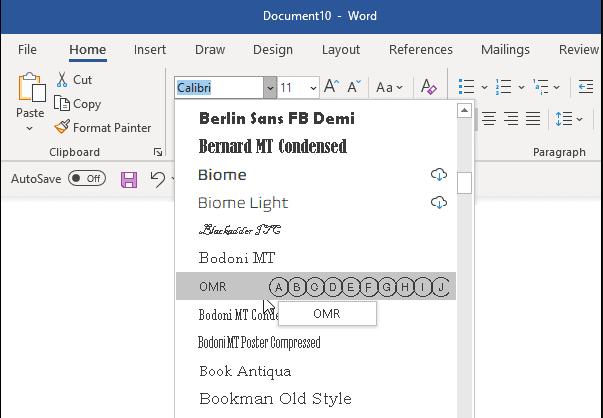
先ほどインストールしたOMRフォントを選択します:
-
2
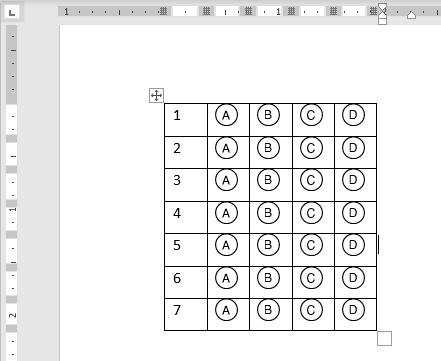
そのフォントを使って表に多肢選択式の問題を記入します:
-
3
表の境界線を非表示にします:
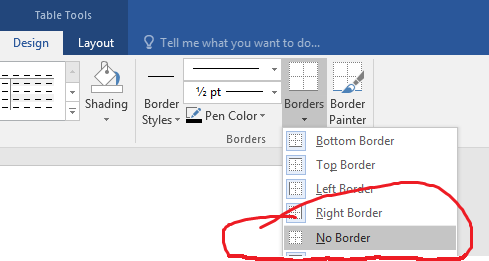
-
4
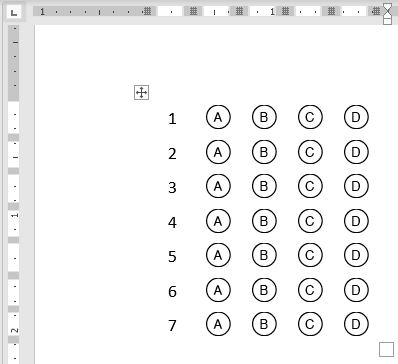
以上です。最初のOMRブロックが作成されました:
よくある質問
OMR 解答用紙を作成するのに特別なソフトウェアは必要ですか?
いいえ。Microsoft Word と無料の OMR フォントがあれば十分です。フォントは文字をスキャン可能なバブルとしてレンダリングするため、表と適切な書体だけが必要です。
どの OMR フォントを使用すべきですか? Bubble、Rectangle、Square のいずれかですか?
3つともFormReadでスキャン可能です。バブル(Scantron風の円)は最も馴染み深く、四角は素早く塗りつぶすのに最も簡単で、長方形はスペースが限られている場合に適しています。対象者に合ったものを選んでください。
バブルのサイズは重要ですか?
はい - すべてのバブルを同じサイズに保ってください。OMRスキャナーは円内の暗いピクセルの割合に基づいて塗りつぶされたバブルを検出するため、サイズが一定でないと誤検出や読み取り漏れが発生する可能性があります。
シートを白黒で印刷できますか?
はい、白い紙に黒が最適です。色付きや光沢のある紙は避けてください - コントラストが高いほどスキャナーは塗りつぶされたバブルと空のバブルを確実に区別できます。
結果をスキャンするためにScantronマシンは必要ですか?
いいえ。このチュートリアルで作成するシートはソフトウェアOMR用に設計されています。スマートフォンのカメラや一般的なオフィススキャナーでFormReadを使用してスキャンできます - 専用ハードウェアは不要です。