MS Word में OMR शीट कैसे बनाएं (OMR टेम्पलेट)
 Oscar Munoz
·
·
पढ़ने में 1 मिनट
Oscar Munoz
·
·
पढ़ने में 1 मिनट
MS Word का उपयोग करके उत्तर पत्रक टेम्पलेट (बहुविकल्पीय प्रश्नावली OMR टेम्पलेट) बनाना बेहद सरल है, आपको बस इन चरणों का पालन करना होगा:
एक मिनट में अपना उत्तर पत्रक बनाएँ
तालिका खुद बनाना नहीं चाहते? मुफ़्त उत्तर पत्रक जनरेटर उसी OMR फ़ॉन्ट का उपयोग करता है और आपके लिए बबल, छात्र आईडी और QR कोड व्यवस्थित करता है, इसके लिए Word की ज़रूरत नहीं है।
1 अपनी पसंद का OMR फ़ॉन्ट स्थापित करें
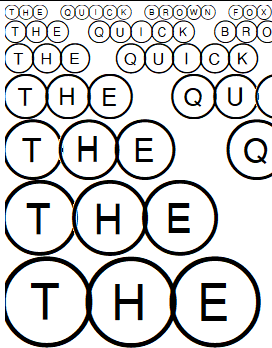
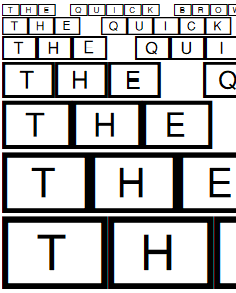
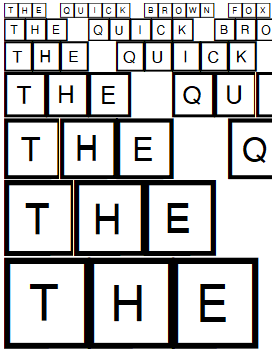
उन OMR फ़ॉन्ट (बुलबुले) में से एक प्रकार स्थापित करके शुरू करें जो आप अपने फ़ॉर्म में चाहते हैं (यदि आप नहीं जानते कि फ़ॉन्ट कैसे स्थापित करें, तो बस इस ट्यूटोरियल का पालन करें):
2 MS Word खोलें और एक तालिका बनाएं
MS Word में एक नया खाली दस्तावेज़ खोलें या हमारे टेम्पलेट में से एक डाउनलोड करें।
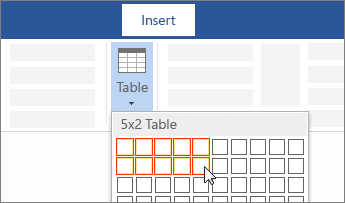
एक बुनियादी तालिका के लिए, इन्सर्ट > टेबल पर क्लिक करें और कर्सर को ग्रिड पर तब तक ले जाएं जब तक आप वांछित कॉलम और पंक्तियों की संख्या को हाइलाइट न कर लें।
3 तालिका का आकार बदलें
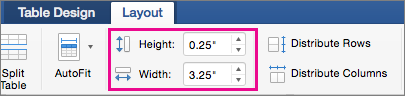
लेआउट टैब पर, आप कस्टम ऊंचाई और चौड़ाई निर्दिष्ट कर सकते हैं। सभी तालिका का चयन करें और फिर पंक्ति/स्तंभ आकार समायोजित करें:
4 अपना OMR ब्लॉक बनाएं
-
1
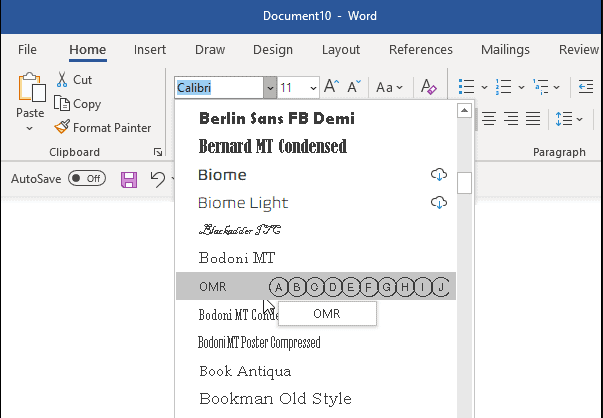
हमारे द्वारा अभी स्थापित OMR फ़ॉन्ट चुनें:
-
2
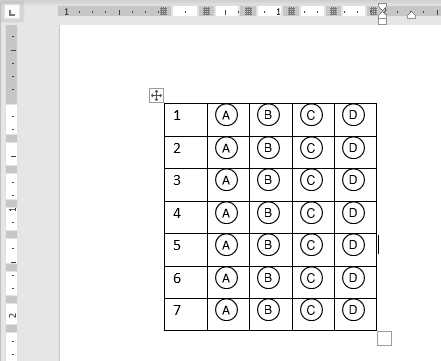
तालिका में बहुविकल्पीय प्रश्न लिखने के लिए फ़ॉन्ट का उपयोग करें:
-
3
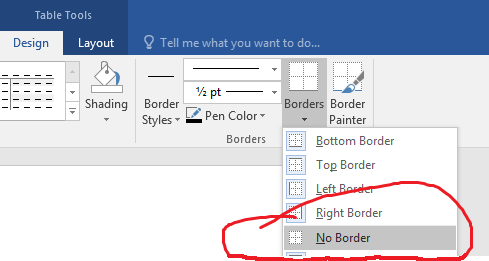
तालिका की सीमाएँ छुपाएं:
-
4
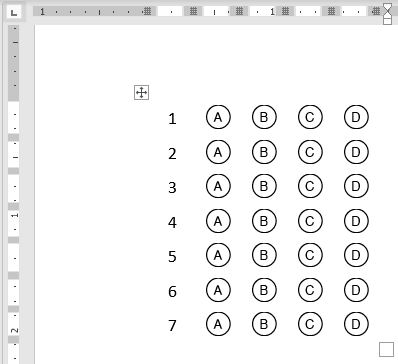
और बस, आपका पहला OMR ब्लॉक बन गया है:
अक्सर पूछे जाने वाले प्रश्न
क्या मुझे OMR उत्तर पत्रिका बनाने के लिए विशेष सॉफ़्टवेयर की आवश्यकता है?
नहीं। Microsoft Word और एक मुफ्त OMR फ़ॉन्ट पर्याप्त है। फ़ॉन्ट वर्णों को स्कैन करने योग्य बुलबुले के रूप में प्रस्तुत करता है, इसलिए आपको केवल एक तालिका और सही टाइपफ़ेस की आवश्यकता है।
मुझे कौन सा OMR फ़ॉन्ट उपयोग करना चाहिए - Bubble, Rectangle या Square?
तीनों FormRead द्वारा स्कैन करने योग्य हैं। Bubble सबसे परिचित है (Scantron-शैली के वृत्त), Square जल्दी भरने में सबसे आसान है, और Rectangle तब अच्छा काम करता है जब जगह कम हो। जो भी आपके दर्शकों के अनुकूल हो चुनें।
क्या बुलबुले के आकार से फर्क पड़ता है?
हाँ - प्रत्येक बुलबुले को एक ही आकार का रखें। OMR स्कैनर वृत्त के अंदर गहरे पिक्सेल के प्रतिशत के आधार पर भरे हुए बुलबुले का पता लगाते हैं, इसलिए असंगत आकार गलत सकारात्मक या चूक का कारण बन सकता है।
क्या मैं शीट को काले और सफेद में प्रिंट कर सकता हूँ?
हाँ, सफेद कागज पर काला सबसे अच्छा विकल्प है। रंगीन या चमकदार कागज से बचें - कंट्रास्ट स्कैनर को भरे हुए बुलबुले को खाली से विश्वसनीय रूप से अलग करने में मदद करता है।
क्या मुझे परिणाम स्कैन करने के लिए Scantron मशीन की आवश्यकता है?
नहीं। इस ट्यूटोरियल से आप जो शीट बनाते हैं, वे सॉफ्टवेयर OMR के लिए डिज़ाइन की गई हैं। आप उन्हें किसी भी स्मार्टफोन कैमरे या मानक ऑफिस स्कैनर से FormRead का उपयोग करके स्कैन कर सकते हैं - किसी समर्पित हार्डवेयर की आवश्यकता नहीं है।