MS Word에서 OMR 시트를 만드는 방법(OMR 템플릿)
 Oscar Munoz
·
·
1분 읽기
MS Word를 사용하여 답안지 템플릿(객관식 설문지 OMR 템플릿)을 만드는 것은 매우 간단합니다. 다음 단계만 따르면 됩니다:
1분 만에 답안지 만들기
표를 직접 만들고 싶지 않으신가요? 무료 답안지 생성기는 동일한 OMR 글꼴을 사용하여 버블, 학번, QR 코드를 자동으로 배치해 주며, Word가 필요하지 않습니다.
1 원하는 OMR 글꼴을 설치하세요.
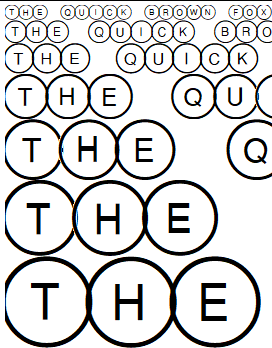
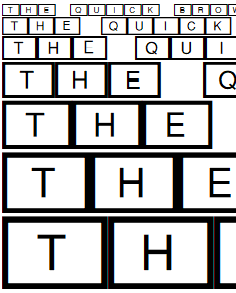
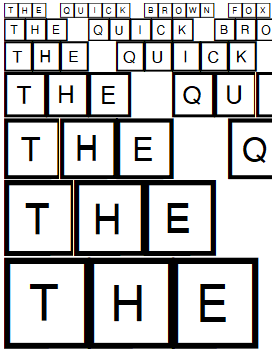
시작하려면 양식에 사용할 OMR 글꼴(버블) 유형 중 하나를 설치하세요(글꼴 설치 방법을 모르는 경우 이 자습서를 따르세요).
2 MS Word를 열고 표를 만듭니다.
MS Word에서 새 빈 문서를 열거나 템플릿 중 하나를 다운로드하세요.
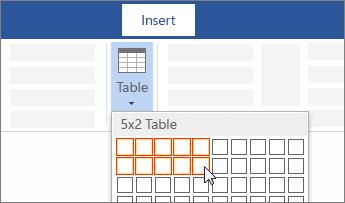
기본 표를 만들려면 삽입 > 표를 클릭하고 그리드 위로 커서를 이동하여 원하는 열과 행 수를 강조 표시할 때까지 이동합니다.
3 표 크기 조정
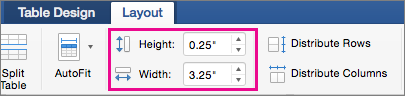
레이아웃 탭에서 사용자 지정 높이와 너비를 지정할 수 있습니다. 표 전체를 선택한 다음 행/열 크기를 조정합니다.
4 OMR 블록을 만드세요.
-
1
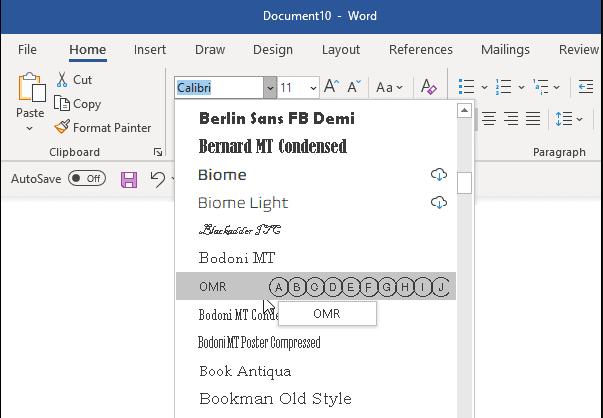
방금 설치한 OMR 글꼴을 선택합니다.
-
2
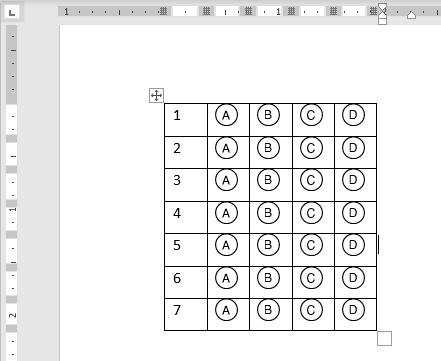
글꼴을 사용하여 표에 객관식 문제를 작성합니다.
-
3
표 테두리를 숨깁니다.
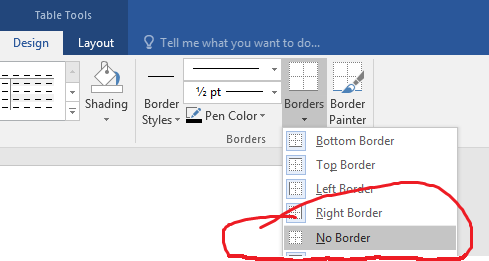
-
4
이제 완료되었습니다. 첫 번째 OMR 블록이 생성되었습니다.
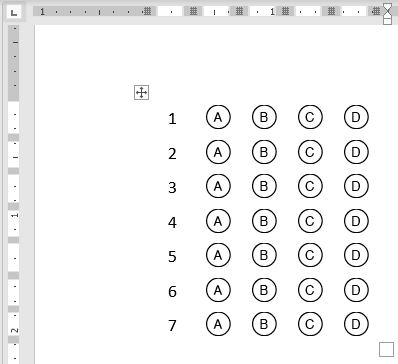
자주 묻는 질문
OMR 답안지를 만들기 위해 특별한 소프트웨어가 필요합니까?
아니요. Microsoft Word와 무료 OMR 글꼴만으로 충분합니다. 글꼴이 문자를 스캔 가능한 버블로 렌더링하므로 표와 올바른 서체만 있으면 됩니다.
어떤 OMR 글꼴을 사용해야 합니까 - 버블, 직사각형, 아니면 정사각형?
세 가지 모두 FormRead에서 스캔할 수 있습니다. 버블은 가장 익숙한(Scantron 스타일의 원) 유형이고, 사각형은 빠르게 채우기 가장 쉽고, 직사각형은 공간이 좁을 때 적합합니다. 대상에 맞는 것을 선택하세요.
버블의 크기가 중요한가요?
네 - 모든 버블을 같은 크기로 유지하세요. OMR 스캐너는 원 안의 어두운 픽셀 비율에 따라 채워진 버블을 감지하므로, 크기가 일관되지 않으면 오탐지나 누락이 발생할 수 있습니다.
시트를 흑백으로 인쇄할 수 있나요?
네, 흰 종이에 검은색으로 인쇄하는 것이 가장 좋습니다. 컬러나 광택 용지는 피하세요 - 대비가 스캐너가 채워진 버블과 빈 버블을 안정적으로 구별하는 데 도움이 됩니다.
결과를 스캔하려면 Scantron 기계가 필요한가요?
아니요. 이 튜토리얼로 만든 시트는 소프트웨어 OMR용으로 설계되었습니다. FormRead를 사용하면 스마트폰 카메라나 일반 사무실 스캐너로 스캔할 수 있습니다 - 전용 하드웨어가 필요하지 않습니다.