كيفية إنشاء أوراق OMR في MS Word (قوالب OMR)
 Oscar Munoz
·
·
1 دقيقة قراءة
إنشاء قالب ورقة إجابة (استبيان متعدد الخيارات، قالب OMR) باستخدام MS Word أمر بسيط للغاية، كل ما عليك فعله هو اتباع هذه الخطوات:
أنشئ ورقة إجابتك في دقيقة
هل تفضل عدم إنشاء الجدول بنفسك؟ يستخدم مولّد ورقة الإجابة المجاني نفس خطوط OMR ويرتب الدوائر ورقم الطالب ورموز QR نيابةً عنك، دون الحاجة إلى Word.
1 قم بتثبيت خط OMR الذي تفضله
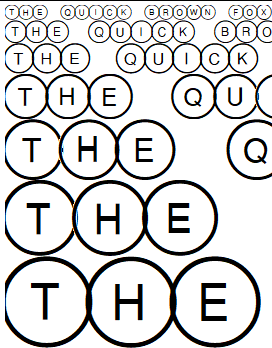
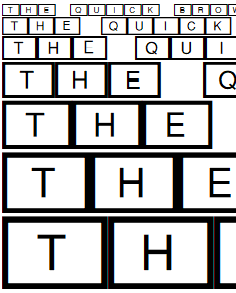
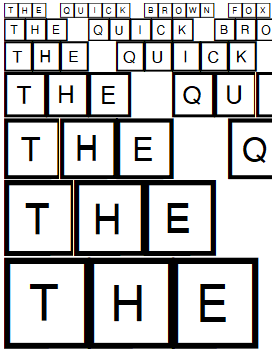
ابدأ بتثبيت أحد أنواع خطوط OMR (الفقاعات) التي تريد أن تكون في نماذجك (إذا كنت لا تعرف كيفية تثبيت الخط، فقط اتبع هذا البرنامج التعليمي):
2 افتح MS Word وقم بإنشاء جدول
افتح مستندًا جديدًا فارغًا في MS Word أو قم بتنزيل أحد قوالبنا.
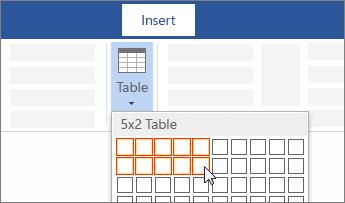
للحصول على جدول أساسي، انقر فوق إدراج > جدول وحرك المؤشر فوق الشبكة حتى تحدد عدد الأعمدة والصفوف التي تريدها.
3 تغيير حجم الجدول
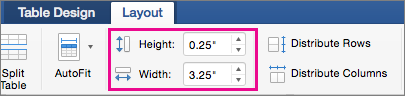
في علامة التبويب تخطيط، يمكنك تحديد الارتفاع والعرض المخصصين. حدد الجدول بأكمله ثم اضبط حجم الصف/العمود:
4 قم بإنشاء كتلة OMR الخاصة بك
-
1
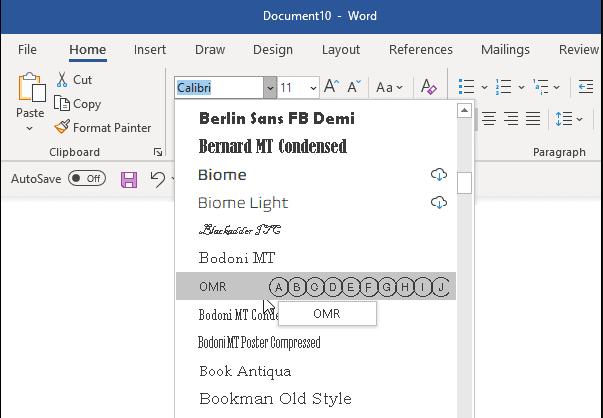
حدد خط OMR الذي قمنا بتثبيته للتو:
-
2
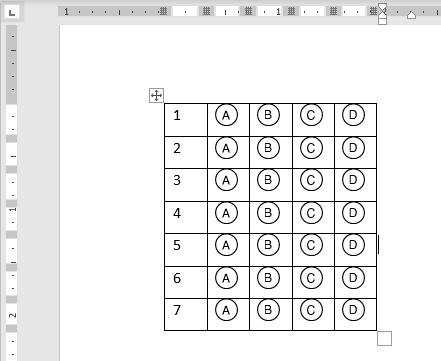
استخدم الخط لكتابة أسئلة الاختيار من متعدد في الجدول:
-
3
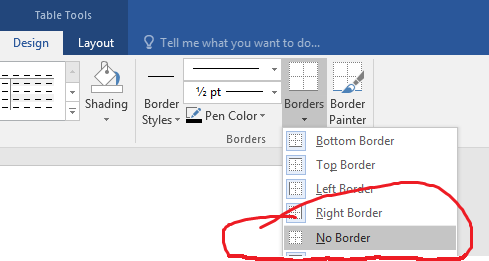
إخفاء حدود الجدول:
-
4
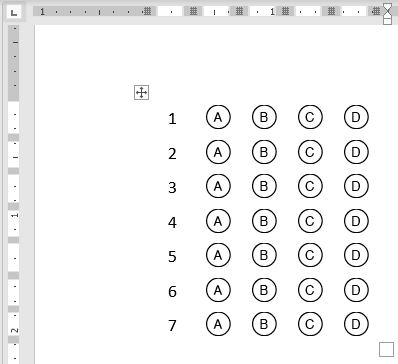
وهذا كل شيء، لقد قمت بإنشاء أول كتلة OMR لك:
الأسئلة الشائعة
هل أحتاج إلى برنامج خاص لإنشاء ورقة إجابة OMR؟
لا. Microsoft Word مع خط OMR مجاني يكفي. الخط يعرض الحروف كفقاعات قابلة للمسح، لذلك تحتاج فقط إلى جدول ونمط الخط المناسب.
أي خط OMR يجب أن أستخدم - Bubble، أم Rectangle، أم Square؟
جميعها قابلة للمسح بواسطة FormRead. الفقاعة هي الأكثر شيوعًا (دوائر على نمط Scantron)، المربع هو الأسهل للتعبئة بسرعة، والمستطيل يعمل جيدًا عندما تكون المساحة ضيقة. اختر ما يناسب جمهورك.
هل حجم الفقاعة مهم؟
نعم - حافظ على حجم جميع الفقاعات متساويًا. تكتشف ماسحات OMR الفقاعات المملوءة بناءً على نسبة البكسلات الداكنة داخل الدائرة، لذا قد تؤدي الأحجام غير المتسقة إلى نتائج إيجابية خاطئة أو تفويت.
هل يمكنني طباعة الورقة بالأبيض والأسود؟
نعم، الأسود على ورق أبيض هو الخيار الأفضل. تجنب الورق الملون أو اللامع - التباين يساعد الماسح الضوئي على التمييز الموثوق بين الفقاعة المملوءة والفارغة.
هل أحتاج إلى جهاز Scantron لمسح النتيجة؟
لا. الأوراق التي تنشئها باستخدام هذا الدليل التعليمي مصممة لتقنية OMR البرمجية. يمكنك مسحها ضوئيًا باستخدام FormRead عبر أي كاميرا هاتف ذكي أو ماسح ضوئي مكتبي قياسي - لا حاجة إلى أجهزة متخصصة.