
如何在 MS Word 中创建 OMR 答题卡(OMR 模板)
 Oscar Munoz
·
·
1 分钟阅读
使用 MS Word 创建答题卡模板(多项选择题问卷 OMR 模板)非常简单,您只需按照以下步骤操作:
一分钟制作您的答题卡
不想自己制作表格?免费答题卡生成器使用相同的OMR字体,为您自动排版选项、学号和二维码,无需Word。
1 安装您喜欢的 OMR 字体
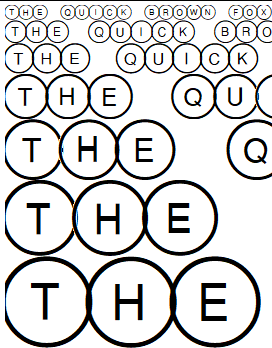
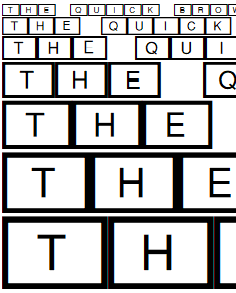
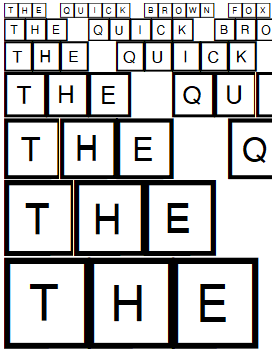
首先安装您希望在表单中使用的 OMR 字体(气泡)之一(如果您不知道如何安装字体,请按照本教程操作):
2 打开 MS Word 并创建表格
在 MS Word 中打开一个新的空白文档,或下载我们的模板之一。
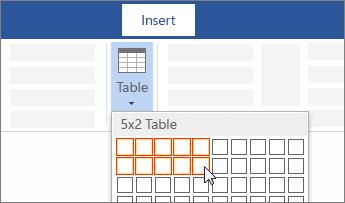
对于基本表格,请单击插入 > 表格,然后将光标移到网格上,直到突出显示所需的列数和行数。
3 调整表格大小
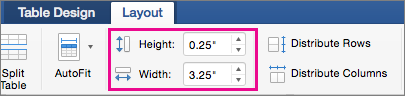
在布局选项卡上,您可以指定自定义高度和宽度。选择整个表格,然后调整行/列大小:
4 创建您的 OMR 块
-
1
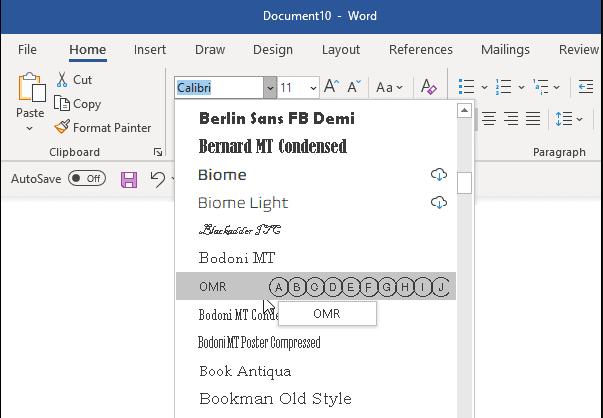
选择我们刚刚安装的 OMR 字体:
-
2
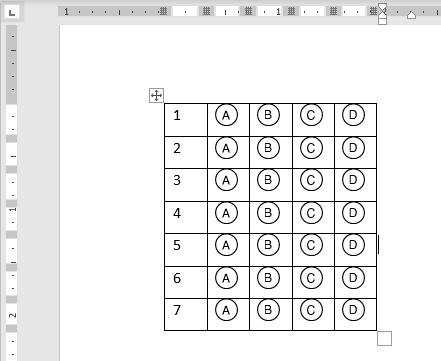
使用该字体在表格中书写多项选择题:
-
3
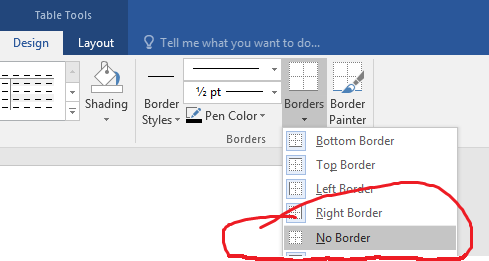
隐藏表格边框:
-
4
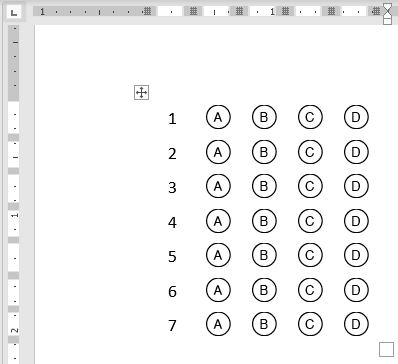
就这样,您已创建了第一个 OMR 块:
常见问题解答
创建 OMR 答题卡需要特殊软件吗?
不需要。Microsoft Word 加上一个免费的 OMR 字体就足够了。该字体将字符渲染为可扫描的气泡,因此您只需要一个表格和正确的字体。
我应该使用哪种 OMR 字体——Bubble、Rectangle 还是 Square?
这三种都可以被 FormRead 扫描。圆形气泡是最熟悉的(Scantron 式圆圈),正方形最容易快速填写,而矩形在空间紧张时效果很好。选择最适合您受众的那种。
气泡的大小有影响吗?
是的 - 保持每个气泡大小一致。OMR 扫描仪根据圆圈内暗像素的百分比来检测已填涂的气泡,因此大小不一致可能导致误报或漏检。
我可以黑白打印这张表吗?
可以,白纸黑字是最佳选择。避免使用彩色或光面纸 - 对比度有助于扫描仪可靠地分辨已填涂和空白的气泡。
我需要一台 Scantron 机器来扫描结果吗?
不需要。您通过本教程创建的表格是为软件 OMR 设计的。您可以使用任何智能手机摄像头或标准办公扫描仪配合 FormRead 进行扫描 - 无需专用硬件。