点名
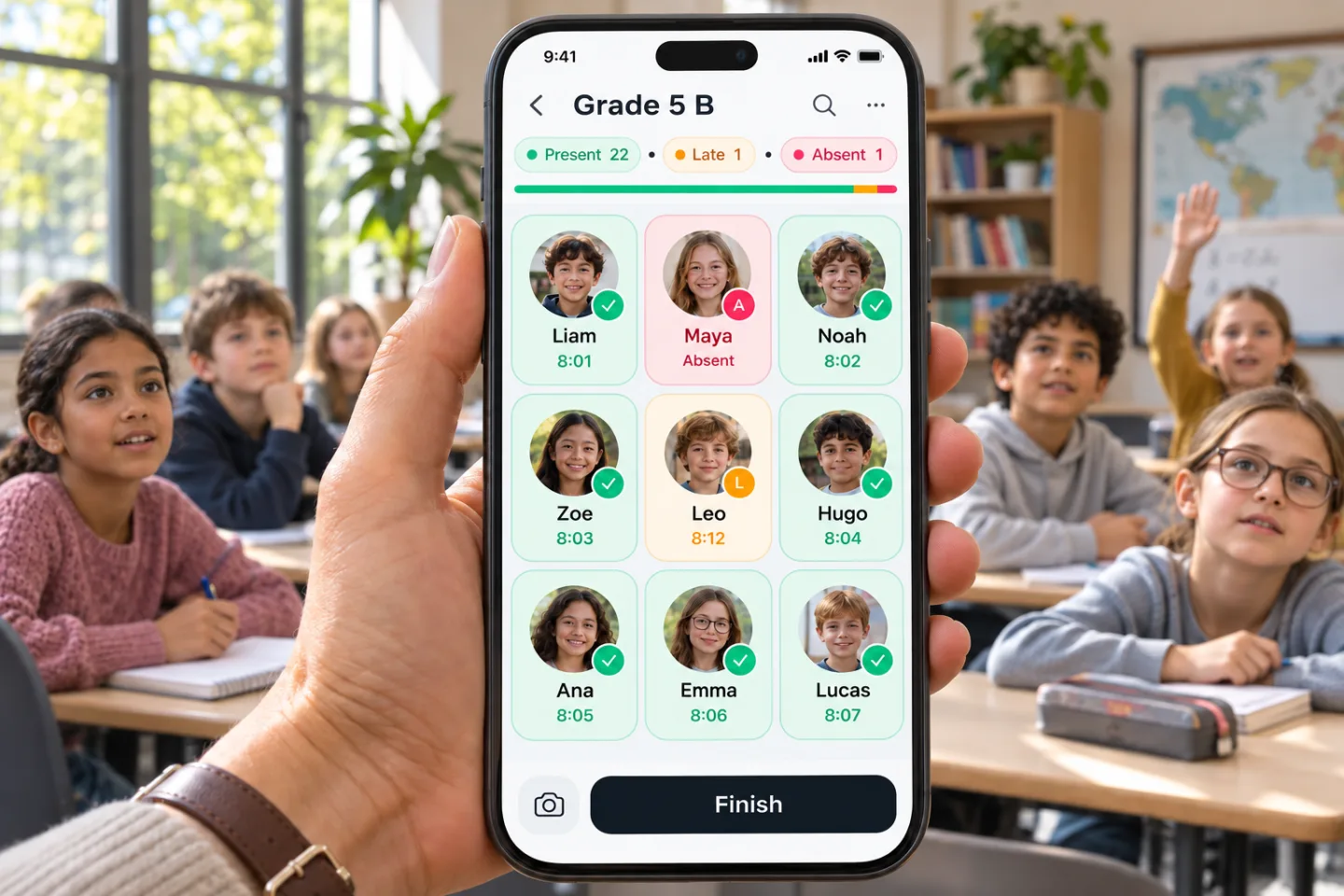
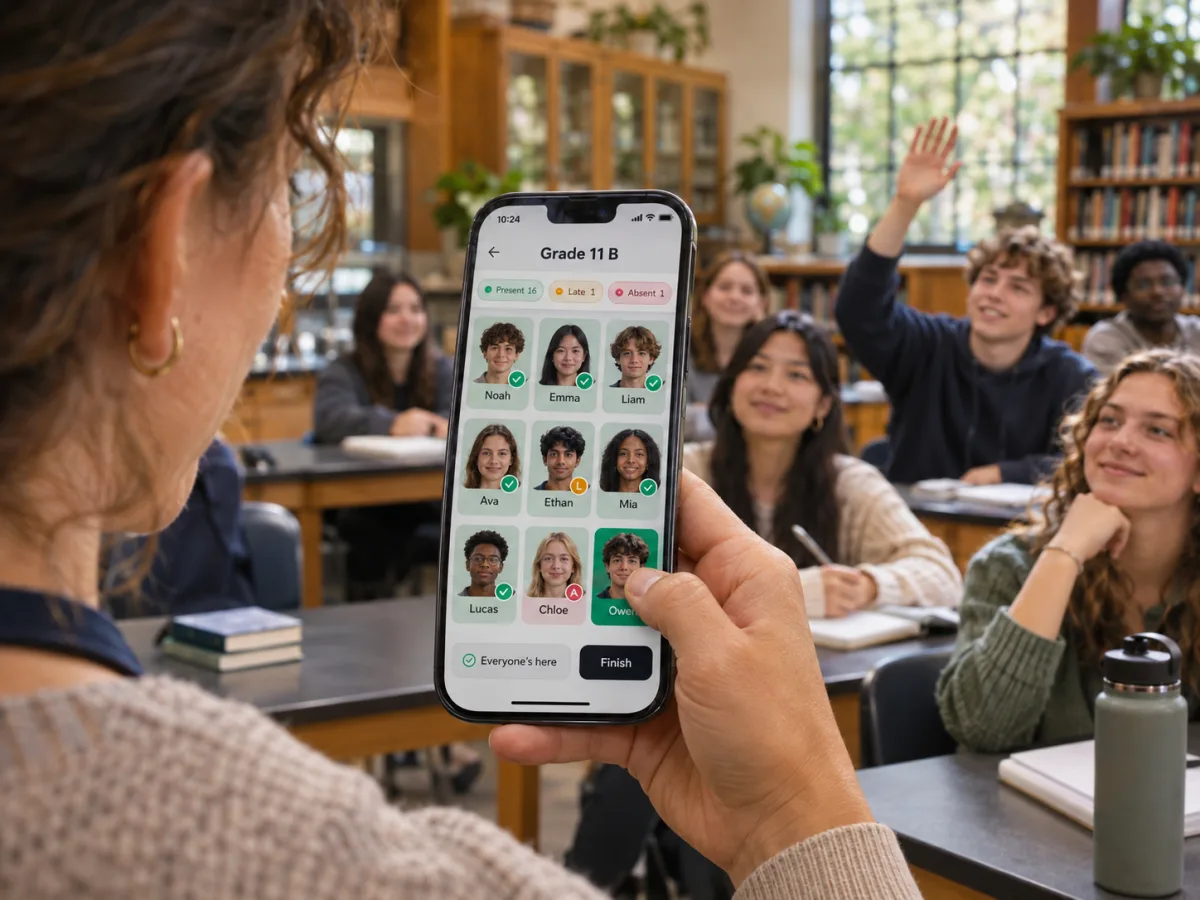
点击照片即可标记为出席、缺席或迟到。先选择“全部到齐”,再修正少数未到的学生。
三种方式,一份名册
所有方式都记录到同一份考勤中,因此您可以先在门口使用自助终端,再手动处理最后两名学生。
点击照片即可标记为出席、缺席或迟到。先选择“全部到齐”,再修正少数未到的学生。
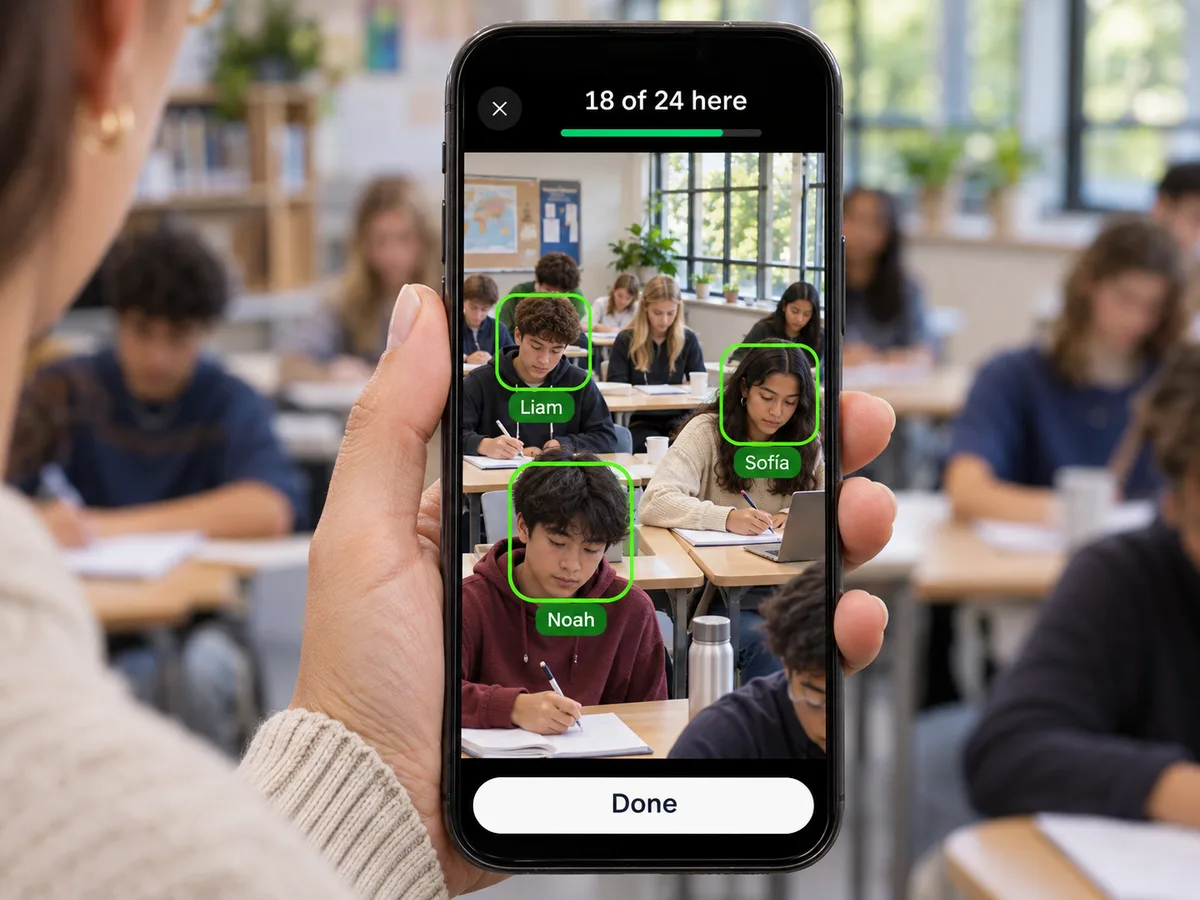
将手机对准教室。可同时识别多张人脸,并在识别到时即时标记。
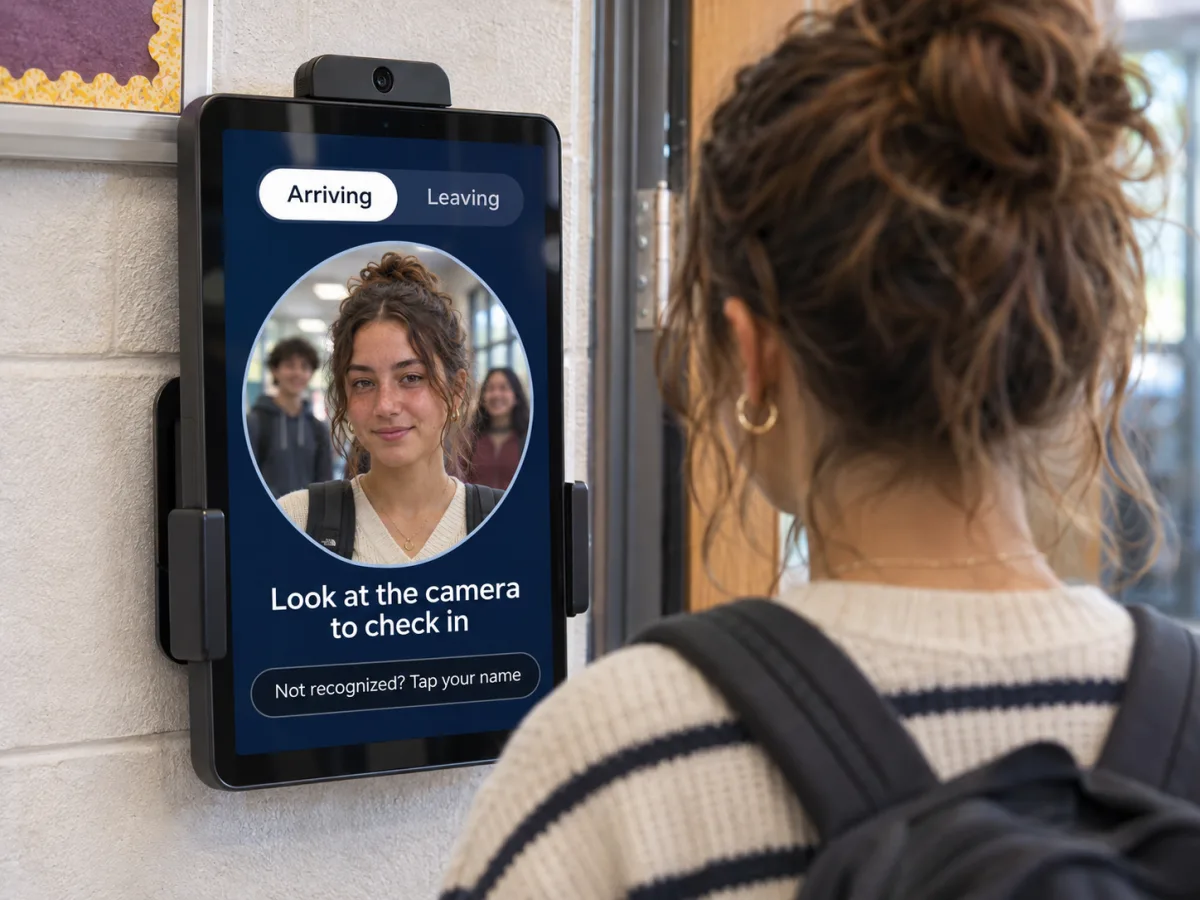
在门口放置一台平板。学生看向屏幕即可签到和签退,就像打卡钟一样。
点名
名册以学生照片铺满屏幕。教师认出面孔的速度比读名字更快。
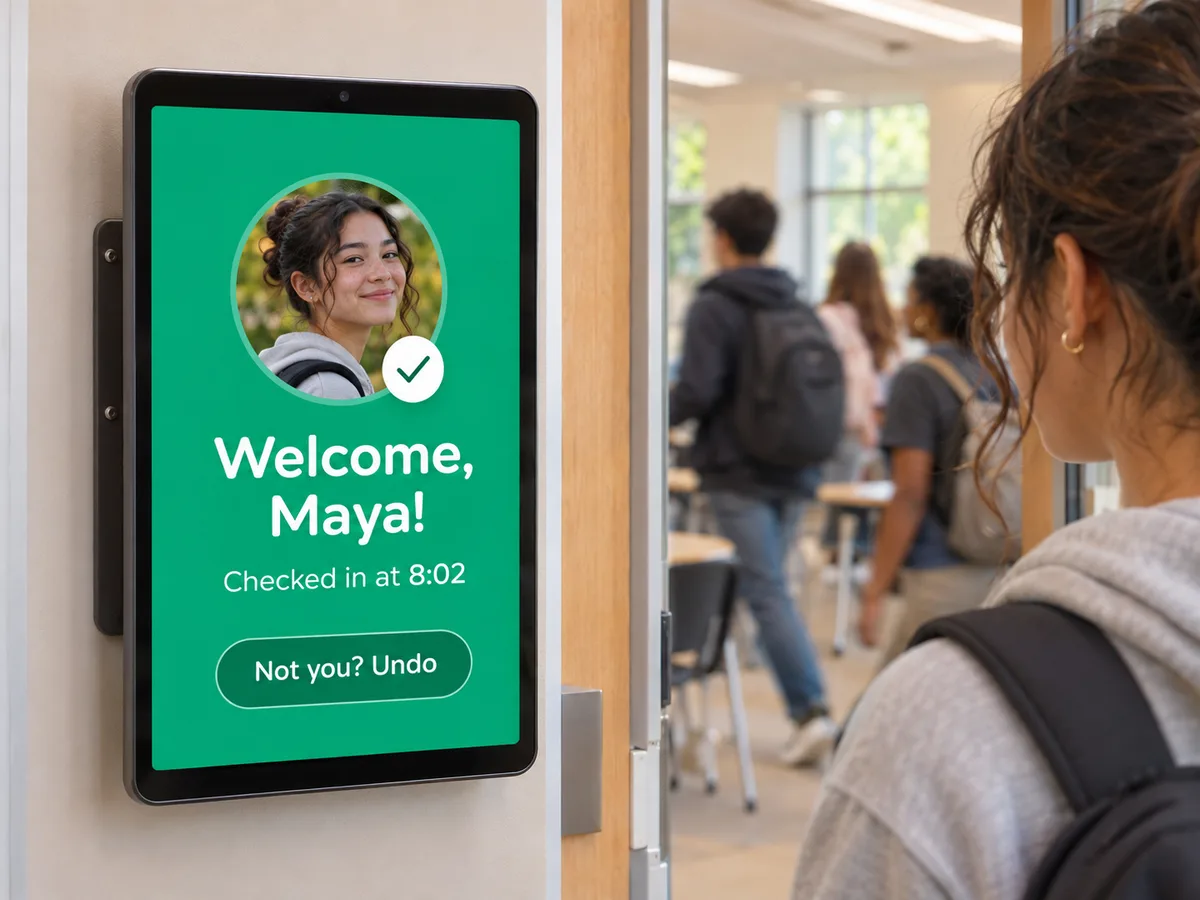
签到终端
打开自助终端链接或扫描其二维码,然后将平板放在门口。您开始上课时,学生即可自行签到,您的名册会实时更新。
免手动操作
看一看、眨眨眼,即可完成。绿色屏幕会显示姓名、时间,以及适用时的“迟到”标识。
到校与离校
同时记录离校情况,让您知道谁提前离开、谁已返回。
防照片验证
需要眨眼或轻微转头,因此照片无法为任何人签到。
点击你的姓名
未被识别的学生可自行选择姓名,由您确认这些签到。
排队录入
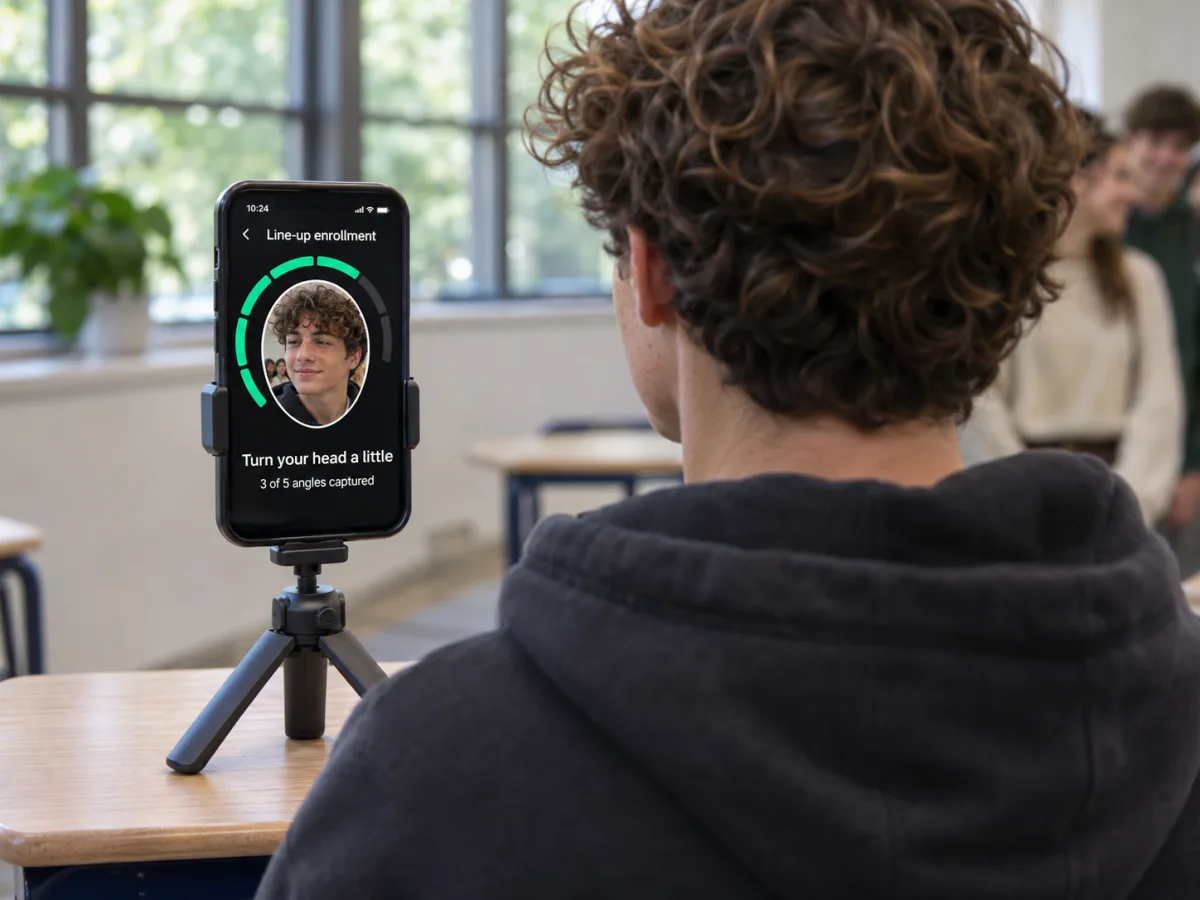
还没有班级名单?学生逐个走到摄像头前,名册会自动生成。
学生看向手机并轻微转头,数秒内即可采集五个角度的人脸。
您可以输入姓名,若该学生已在名单中,也可直接选择。
下一位学生。如果某张人脸已录入,FormRead会在保存前提示您。
想要列表形式?可以从电子表格中粘贴姓名,稍后再录入人脸,或者改为上传照片。
排程
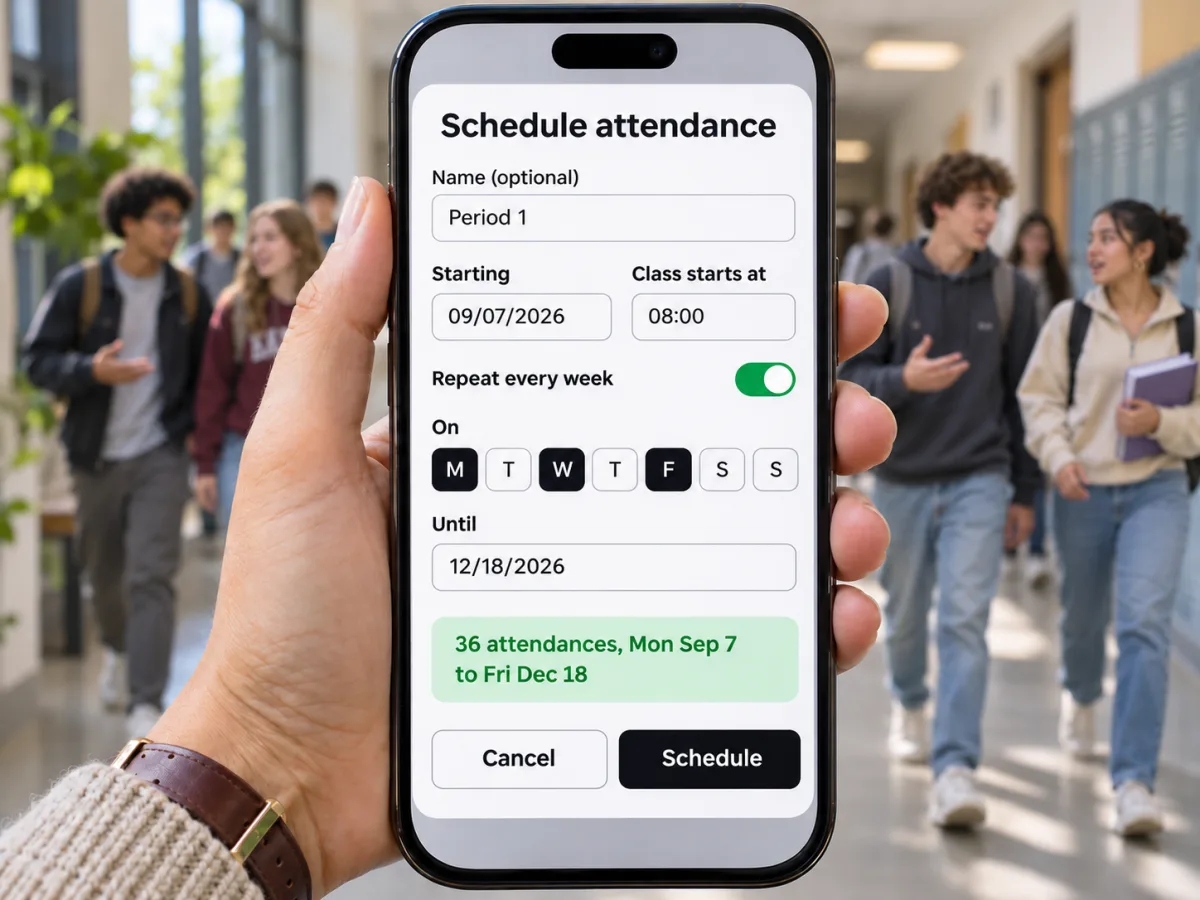
可以只安排一次考勤,也可以在你授课的日子每周重复。考勤会准时开始,迟到从预定开始时间起计算。
报告
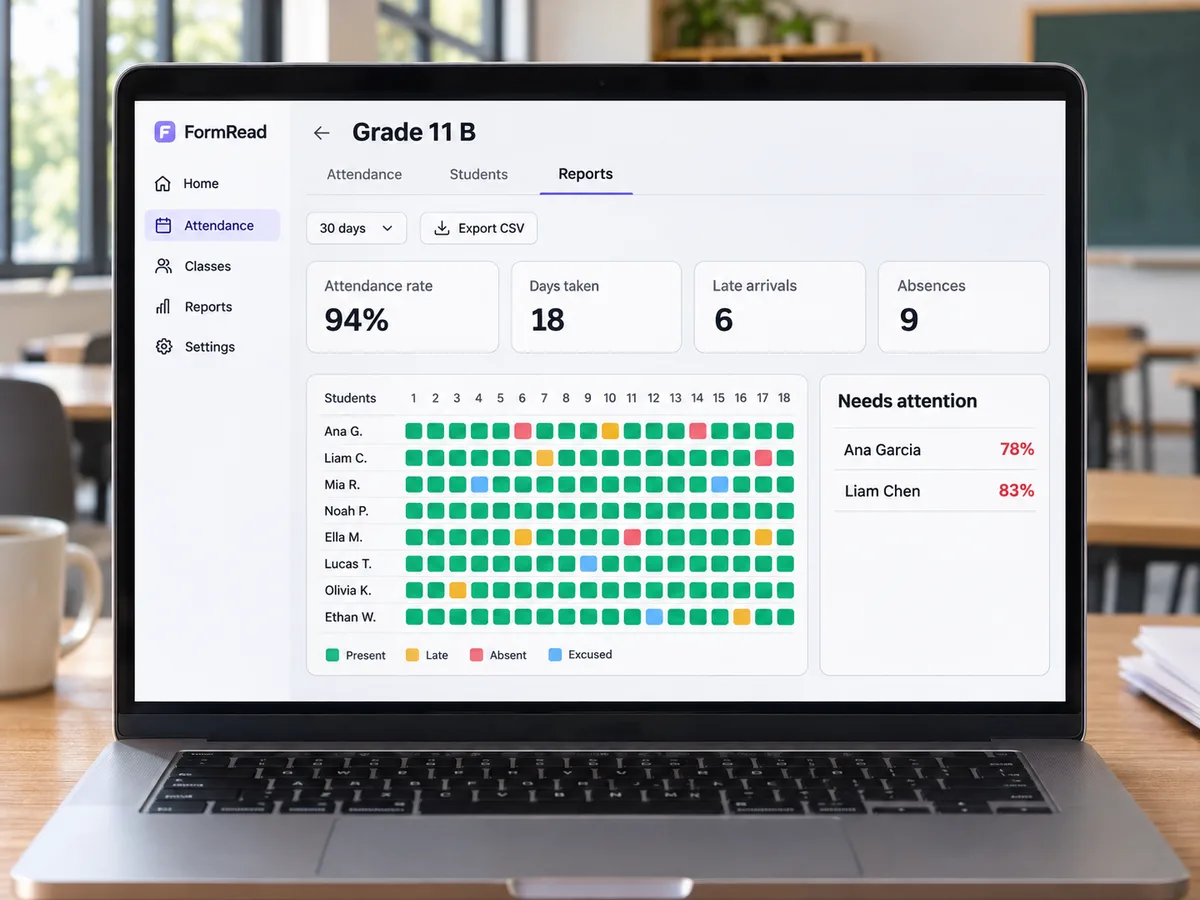
每个班级都有一个自动保持更新的学生考勤追踪器。
隐私优先
学生的人脸数据属于敏感信息。FormRead遵循数据保护原则:征得同意、最少数据收集,并可应请求删除数据。
人脸录入需学生单独选择加入,并会记录同意的人员及时间。
仅保留经过加密的数字模板。不保留视频、摄像头画面,也没有人脸图库。
存储的模板永远不会离开 FormRead。考勤机和手机只发送当前画面中人脸的模板,并返回对应的姓名。
只需一键即可删除学生的人脸数据。删除学生时,其人脸数据也会一并删除。
每条考勤记录都会显示其生成方式,并且可以修改。自助终端上通过姓名完成的签到需要您审核后才会生效。
人脸签到从来不是必需的。没有人脸数据的学生或整个班级可以使用点名,其他设置保持不变。
为班级命名,设置教室,并设定超过多少分钟算作迟到。
粘贴名单,从你的其他班级中选择学生,或在排队时录入他们的人脸。
点击、扫描或打开自助考勤机即可开始。报告会随着考勤进行自动生成。
同一账户即可管理纸质测验、在线考试和考勤,无需额外费用。
不需要。点名和人脸扫描可直接在你自己的手机或笔记本电脑浏览器中运行。使用自助签到机时,任何带前置摄像头的平板或手机均可:打开自助签到链接,点击“全屏”,然后将设备放在门口即可。
将手机对准教室并缓慢移动。同一画面中可识别多张人脸,每张脸被找到时即会被标记。无法识别的人员将保持未标记状态,方便你手动点击标记。
自助终端会在办理签到前要求学生眨眼或轻微转头,打印照片或手机上的图片都无法通过这一验证。每次签到都会显示学生的姓名和照片,并附有“不是你?撤销”按钮,教师还能看到每一条考勤记录是如何生成的。
系统不会进行猜测。学生可以在自助终端上点击自己的姓名,该次签到会被标记,等待教师确认。教师随时可以切换为点名模式,手动为任何学生标记考勤。
我们仅存储经过加密的数字人脸模板,以及用于名册的一张小照片。不保留视频和摄像头画面。模板仅在 FormRead 服务器上进行比对,从不发送至自助终端、教师的手机或任何第三方。
是的。教师必须先记录学生的同意信息,才能开始人脸录入。可随时为任何学生删除人脸数据,删除学生时其人脸数据也会一并移除。没有人脸数据的学生将通过手动方式标记考勤。
可以。您可以根据需要每天进行多次考勤,例如每节课、上午和下午,或到校和离校时分别考勤。可以一次性安排,也可以选择每周的特定日期重复进行。
不需要。考勤功能包含在所有 FormRead 套餐中,无需按学生或按设备付费。