
تنزيل خط OMR مجانًا: خطوط الفقاعات والمربعات والمستطيلات لبرنامج Word
 Oscar Munoz
·
·
1 دقيقة قراءة
يحوّل خط OMR الحروف العادية إلى فقاعات إجابة. ثبّته، واكتب A B C D في Word، وسيظهر كل حرف داخل دائرة أو مربع يمكن للطلاب تظليله، ويمكن لأي أداة تصحيح OMR قراءته. فيما يلي ثلاثة خطوط OMR مجانية يمكنك تنزيلها، مع تعليمات خطوة بخطوة لتثبيتها على Windows وMac واستخدامها في MS Word.
تنزيل خطوط OMR المجانية
الخطوط الثلاثة جميعها ملفات TrueType (.ttf) مجانية ومضغوطة في ملف ZIP. اختر الشكل الذي يعجبك؛ فجميعها تُقرأ بالطريقة نفسها.
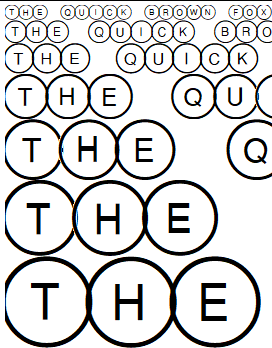
خط OMR
فقاعة
OMRBubbles.ttf
فقاعات دائرية كلاسيكية، بالمظهر المعتاد لأوراق إجابات الامتحانات.
تنزيل ملف ZIP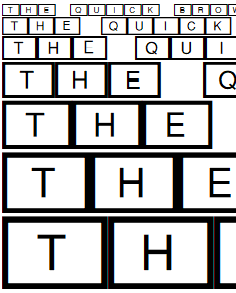
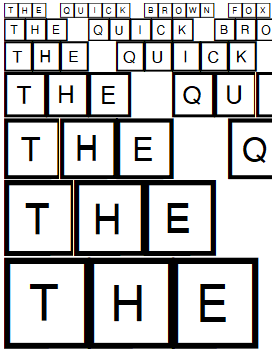
خط OMR
مربع
OMRSquares.ttf
مربعات واضحة يسهل تظليلها، وهي مناسبة للاستبيانات وقوائم المراجعة.
تنزيل ملف ZIPكيفية تثبيت خط OMR
على Windows (الإصدارات 10 و11)
- نزّل ملف ZIP وفك ضغطه (انقر بالزر الأيمن، ثم اختر Extract All أو استخراج الكل).
- انقر بالزر الأيمن على ملف .ttf واختر Install أو Install for all users (التثبيت لجميع المستخدمين).
- أغلق برنامج Word وأعد فتحه ليتمكن من تحميل الخط الجديد.
على Mac
- انقر نقرًا مزدوجًا على ملف ZIP لفك ضغطه.
- انقر نقرًا مزدوجًا على ملف .ttf لفتحه في Font Book، ثم انقر Install Font (تثبيت الخط).
- أعد تشغيل Word أو Pages.
كيفية استخدام خط OMR في MS Word
-
1
أنشئ جدولًا: أدرج جدولًا يحتوي على صف واحد لكل سؤال، وعمود واحد لكل خيار، إضافة إلى عمود ضيق لرقم السؤال.
-
2
اكتب الخيارات: اكتب A وB وC وD في خلايا الخيارات.
-
3
طبّق الخط: حدّد خلايا الخيارات واختر خط OMR من قائمة الخطوط. سيتحول كل حرف إلى فقاعة يظهر الحرف بداخلها.
-
4
وحّد المقاسات: اجعل جميع الخلايا بالعرض والارتفاع نفسيهما، واستخدم حجم الخط نفسه في كل مكان، حتى تصطف الفقاعات في صفوف وأعمدة مستقيمة.
-
5
أخفِ الحدود ثم اطبع: أزل حدود الجدول إذا أردت ورقة نظيفة، ثم اطبع على ورق عادي.
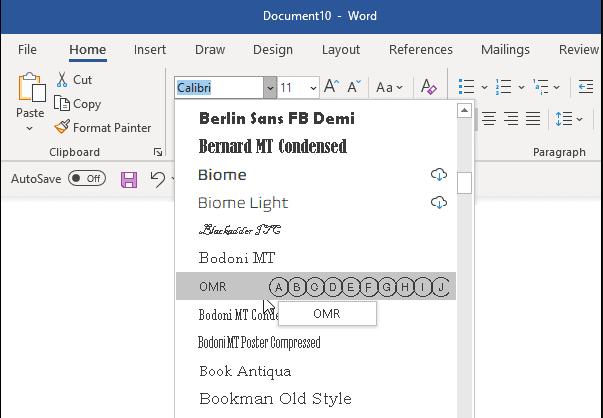
للاطلاع على شرح كامل مع لقطات شاشة، اتبع الدليل التعليمي لإنشاء ورقة إجابات OMR في Microsoft Word. إذا كنت تفضّل عدم إنشائها بنفسك، فحمّل ورقة جاهزة من قوالب أوراق OMR المجانية.
إذا أرسلت ملف Word إلى جهاز لا يحتوي على خط OMR، ستتحول الفقاعات مجددًا إلى حروف عادية. احفظ الورقة بصيغة PDF قبل مشاركتها أو طباعتها في مكان آخر، أو فعّل خيار Embed fonts (تضمين الخطوط) في الملف من خيارات Word. لا يمكن لمستندات Google استخدام الخطوط التي تثبتها بنفسك، لذا أنشئ الورقة في Word أو LibreOffice.
أنشئ ورقة إجابتك في دقيقة
تخطَّ الخط والجدول: مولّد أوراق الإجابة المجاني يستخدم فقاعات OMR نفسها، ويرتّب الأسئلة وأرقام الأدلاء ورموز QR نيابةً عنك.
تحقّق من الأوراق التي أنشأتها بهاتفك
الورقة المصنوعة بخط OMR هي ورقة OMR عادية. ارفع نسخة فارغة إلى FormRead، وحدّد مناطق الفقاعات، واضبط مفتاح الإجابات، ثم امسح الأوراق المعبأة بهاتفك أو بأي ماسح ضوئي. تظهر النتائج في Excel خلال ثوانٍ لكل ورقة، دون الحاجة إلى آلة OMR.
اترك هامشًا واضحًا حول جدول الفقاعات، وأضف مربعًا أسود صغيرًا في كل زاوية من الصفحة. تساعد علامات الزوايا الماسح الضوئي على تعديل استقامة الصور الملتقطة بزاوية مائلة.
اضبط مفتاح الإجابات مرة واحدة، وتحقّق من كل ورقة بهاتفك. مجاني للبدء، ولا حاجة إلى بطاقة ائتمان.
جرّب أداة فحص OMR المجانيةالأسئلة الشائعة
ما هو خط OMR؟
خط OMR هو خط تُرسم فيه الأحرف داخل دوائر أو مربعات. عند كتابة A أو B أو C أو D به، تحصل على فقاعات إجابة يستطيع الطلاب تظليلها، ويمكن لبرنامج OMR مسحها ضوئياً.
هل خطوط OMR هذه مجانية؟
نعم. خطوط Bubble وRectangle وSquare OMR الموجودة في هذه الصفحة مجانية للتنزيل والاستخدام في أوراق الإجابة والاستبيانات والنماذج الخاصة بك.
كيف أثبّت خط OMR في MS Word؟
تُثبَّت الخطوط في نظام التشغيل وليس في Word. في Windows، فك ضغط ملف ZIP، ثم انقر بزر الماوس الأيمن على ملف .ttf واختر Install. في Mac، انقر نقراً مزدوجاً على ملف .ttf ثم انقر على Install Font في Font Book. بعد ذلك، أعد تشغيل Word واختر الخط من قائمة الخطوط.
هل يمكنني استخدام خط OMR في Google Docs؟
لا. يقدم Google Docs مكتبة الخطوط الخاصة به فقط، ولا يستطيع استخدام الخطوط المثبتة على جهاز الكمبيوتر الخاص بك. أنشئ الورقة في MS Word أو LibreOffice Writer، ثم احفظها بصيغة PDF لمشاركتها.
لماذا تظهر فقاعاتي كحروف عادية على كمبيوتر آخر؟
خط OMR غير مثبت على الكمبيوتر الآخر. احفظ الورقة بصيغة PDF قبل مشاركتها، أو فعّل خيار Embed fonts in the file في خيارات Word حتى ينتقل الخط مع المستند.
هل يمكن للماسح الضوئي فحص أوراق أُنشئت بخط OMR؟
نعم. بعد الطباعة، تصبح أوراق OMR عادية. ارفع نسخة فارغة إلى FormRead، وحدد مفتاح الإجابة، ثم امسح الأوراق المعبأة بهاتفك أو بأي ماسح ضوئي للحصول على الدرجات في Excel.