
Police OMR gratuite : polices en bulles, carrées et rectangulaires pour Word
 Oscar Munoz
·
·
5 min de lecture
Une police OMR transforme des lettres ordinaires en bulles de réponse. Installez-la, tapez A B C D dans Word, et chaque lettre apparaît dans un cercle ou une case que les élèves peuvent remplir et que n'importe quel lecteur OMR peut scanner. Vous trouverez ci-dessous trois polices OMR gratuites à télécharger, avec des instructions pas à pas pour les installer sur Windows et Mac et les utiliser dans MS Word.
Télécharger les polices OMR gratuites
Les trois polices sont gratuites, au format TrueType (.ttf), regroupées dans un fichier ZIP. Choisissez la forme qui vous plaît : elles sont toutes lues de la même manière par les lecteurs.
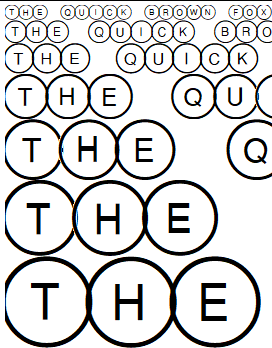
Police OMR
Bulle
OMRBubbles.ttf
Bulles rondes classiques, l'aspect de la plupart des feuilles de réponses d'examen.
Télécharger le ZIP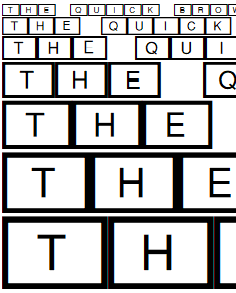
Police OMR
Rectangle
OMRRectangles.ttf
Rectangles compacts qui permettent d'inscrire plus d'options sur une ligne.
Télécharger le ZIP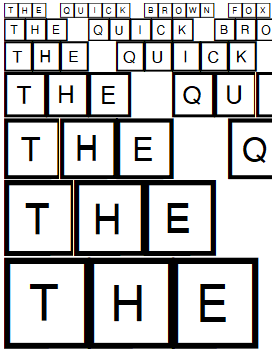
Police OMR
Carré
OMRSquares.ttf
Cases carrées rapides à remplir, idéales pour les sondages et les listes de contrôle.
Télécharger le ZIPComment installer une police OMR
Sous Windows (Windows 10 et 11)
- Téléchargez le fichier ZIP et extrayez-le (clic droit, puis Tout extraire).
- Faites un clic droit sur le fichier .ttf et choisissez Installer, ou Installer pour tous les utilisateurs.
- Fermez puis rouvrez Word pour qu'il charge la nouvelle police.
Sur Mac
- Double-cliquez sur le fichier ZIP pour l'extraire.
- Double-cliquez sur le fichier .ttf pour l'ouvrir dans Trousseau de polices, puis cliquez sur Installer la police.
- Redémarrez Word ou Pages.
Comment utiliser la police OMR dans MS Word
-
1
Créer un tableau : Insérez un tableau avec une ligne par question et une colonne par option, plus une colonne étroite pour le numéro de question.
-
2
Saisir les options : Tapez A, B, C et D dans les cellules d'options.
-
3
Appliquer la police : Sélectionnez les cellules d'options et choisissez la police OMR dans la liste des polices. Chaque lettre devient une bulle avec la lettre à l'intérieur.
-
4
Uniformiser : Donnez à toutes les cellules la même largeur et la même hauteur, et utilisez la même taille de police partout, afin que les bulles soient alignées en lignes et colonnes droites.
-
5
Masquer les bordures et imprimer : Supprimez les bordures du tableau si vous souhaitez une feuille épurée, puis imprimez sur papier ordinaire.
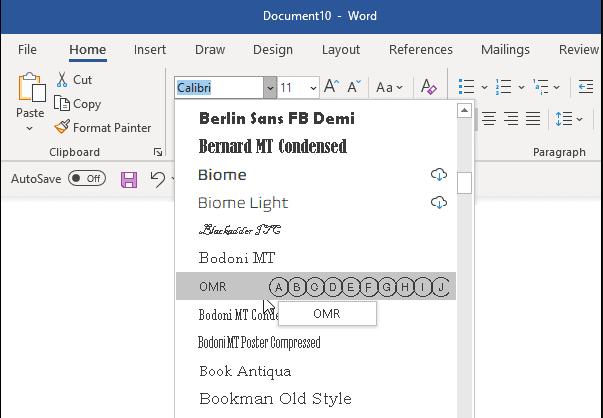
Pour un guide complet avec captures d'écran, suivez notre tutoriel sur la création d'une feuille de réponses OMR dans Microsoft Word. Si vous préférez ne pas la créer vous-même, téléchargez une feuille prête à l'emploi depuis notre modèles gratuits de feuilles OMR.
Si vous envoyez le fichier Word à un ordinateur ne disposant pas de la police OMR, les bulles redeviennent de simples lettres. Enregistrez la feuille au format PDF avant de la partager ou de l'imprimer ailleurs, ou activez l'option Incorporer les polices dans le fichier dans les options de Word. Google Docs ne peut pas utiliser les polices que vous installez vous-même : créez donc la feuille dans Word ou LibreOffice.
Créez votre feuille de réponses en une minute
Inutile de créer la police ou le tableau : le générateur gratuit de feuilles de réponses utilise les mêmes bulles OMR et met en page pour vous les questions, les numéros de matricule et les codes QR.
Vérifiez les feuilles que vous avez créées avec votre téléphone
Une feuille créée avec une police OMR est une feuille OMR classique. Importez une copie vierge dans FormRead, marquez les zones de bulles, définissez le corrigé, puis numérisez les feuilles remplies avec votre téléphone ou un scanner quelconque. Les notes sont disponibles dans Excel en quelques secondes par feuille, sans machine OMR.
Laissez une marge nette autour du tableau de bulles et ajoutez un petit carré noir dans chaque coin de la page. Les repères d'angle aident le scanner à redresser les photos prises en biais.
Définissez le corrigé une seule fois et vérifiez chaque feuille avec votre téléphone. Gratuit pour commencer, sans carte bancaire.
Essayez le correcteur OMR gratuitQuestions fréquentes
Qu'est-ce qu'une police OMR ?
Une police OMR est une police dont les lettres sont dessinées à l'intérieur de cercles ou de cases. Lorsque vous tapez A, B, C ou D avec elle, vous obtenez des bulles de réponse que les élèves peuvent remplir et que le logiciel OMR peut scanner.
Ces polices OMR sont-elles gratuites ?
Oui. Les polices OMR Bubble, Rectangle et Square présentées sur cette page sont gratuites à télécharger et à utiliser pour vos propres feuilles de réponses, enquêtes et formulaires.
Comment installer une police OMR dans MS Word ?
Les polices s'installent dans le système d'exploitation, et non dans Word. Sous Windows, extrayez le fichier ZIP, faites un clic droit sur le fichier .ttf et choisissez Installer. Sur Mac, double-cliquez sur le fichier .ttf puis cliquez sur Installer la police dans Polices. Redémarrez ensuite Word et sélectionnez la police dans la liste des polices.
Peut-on utiliser une police OMR dans Google Docs ?
Non. Google Docs propose uniquement sa propre bibliothèque de polices et ne peut pas utiliser les polices installées sur votre ordinateur. Créez la feuille dans MS Word ou LibreOffice Writer, puis enregistrez-la au format PDF pour la partager.
Pourquoi mes bulles apparaissent-elles sous forme de simples lettres sur un autre ordinateur ?
L'autre ordinateur n'a pas la police OMR installée. Enregistrez la feuille au format PDF avant de la partager, ou activez l'option Incorporer les polices dans le fichier dans les options de Word afin que la police accompagne le document.
Les feuilles créées avec une police OMR peuvent-elles être corrigées par un scanner ?
Oui. Une fois imprimées, ce sont des feuilles OMR classiques. Importez une copie vierge dans FormRead, définissez le corrigé, puis numérisez les feuilles remplies avec votre téléphone ou n'importe quel scanner pour obtenir les notes dans Excel.