
Ücretsiz OMR Yazı Tipi İndirme: Word için Daire, Kare ve Dikdörtgen Yazı Tipleri
 Oscar Munoz
·
·
5 dakika okuma
OMR yazı tipi, sıradan harfleri cevap balonlarına dönüştürür. Yükleyin, Word'de A B C D yazın; her harf, öğrencilerin doldurabileceği ve herhangi bir OMR okuyucunun tarayabileceği bir daire veya kutunun içinde görünür. Aşağıda, Windows ve Mac'e yüklemek ve MS Word'de kullanmak için adım adım talimatlarla birlikte indirebileceğiniz üç ücretsiz OMR yazı tipi bulunmaktadır.
Ücretsiz OMR Yazı Tiplerini İndirin
Üçü de ZIP dosyası içinde paketlenmiş ücretsiz TrueType (.ttf) dosyalarıdır. Beğendiğiniz şekli seçin; hepsi aynı şekilde taranır.
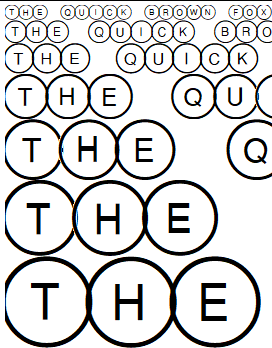
OMR Yazı Tipi
Baloncuk
OMRBubbles.ttf
Çoğu sınav cevap kağıdının görünümü olan klasik yuvarlak balonlar.
ZIP'i İndir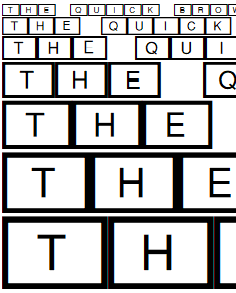
OMR Yazı Tipi
Dikdörtgen
OMRRectangles.ttf
Bir satıra daha fazla seçenek sığdıran kompakt dikdörtgenler.
ZIP'i İndir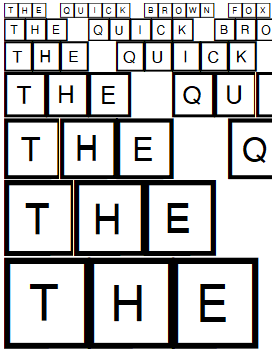
OMR Yazı Tipi
Kare
OMRSquares.ttf
Doldurması hızlı kare kutular; anketler ve kontrol listeleri için idealdir.
ZIP'i İndirOMR Yazı Tipi Nasıl Yüklenir
Windows'ta (Windows 10 ve 11)
- ZIP dosyasını indirin ve çıkarın (sağ tıklayıp Tümünü Ayıkla'yı seçin).
- .ttf dosyasına sağ tıklayıp Yükle'yi veya Tüm kullanıcılar için yükle'yi seçin.
- Yeni yazı tipinin yüklenmesi için Word'ü kapatıp yeniden açın.
Mac'te
- ZIP dosyasına çift tıklayarak çıkarın.
- .ttf dosyasına çift tıklayarak Font Book'ta açın, ardından Yazı Tipini Yükle'ye tıklayın.
- Word veya Pages'i yeniden başlatın.
MS Word'de OMR Yazı Tipi Nasıl Kullanılır
-
1
Bir tablo oluşturun: Her soru için bir satır ve her seçenek için bir sütun, ayrıca soru numarası için dar bir sütun içeren bir tablo ekleyin.
-
2
Seçenekleri yazın: Seçenek hücrelerine A, B, C ve D yazın.
-
3
Yazı tipini uygulayın: Seçenek hücrelerini seçin ve yazı tipi listesinden OMR yazı tipini seçin. Her harf, içinde harf bulunan bir balona dönüşür.
-
4
Eşitleyin: Balonların düz satırlar ve sütunlar halinde hizalanması için tüm hücrelere aynı genişlik ve yükseklik verin ve her yerde aynı yazı tipi boyutunu kullanın.
-
5
Kenarlıkları gizleyin ve yazdırın: Temiz bir sayfa istiyorsanız tablo kenarlıklarını kaldırın, ardından düz kağıda yazdırın.
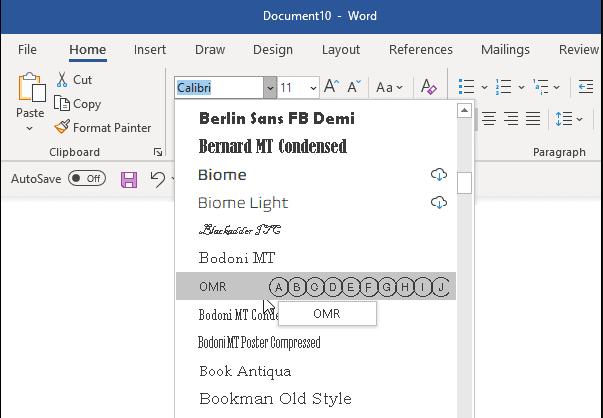
Ekran görüntüleriyle birlikte tam bir anlatım için şu rehberimizi izleyin: Microsoft Word'de OMR cevap kağıdı oluşturma eğitimi. Kendiniz oluşturmak istemiyorsanız, hazır bir kağıdı şuradan indirebilirsiniz: ücretsiz OMR cevap kağıdı şablonları.
Word dosyasını OMR yazı tipi olmayan bir bilgisayara gönderirseniz, balonlar yeniden düz harflere dönüşür. Başka yerde paylaşmadan veya yazdırmadan önce kağıdı PDF olarak kaydedin ya da Word seçeneklerinde Yazı tiplerini dosyaya göm seçeneğini açın. Google Docs, sizin yüklediğiniz yazı tiplerini kullanamaz; bu nedenle kağıdı Word veya LibreOffice'te oluşturun.
Cevap kağıdınızı bir dakikada hazırlayın
Yazı tipi ve tabloyla uğraşmanıza gerek yok: ücretsiz cevap kağıdı oluşturucu aynı OMR balonlarını kullanır ve sorular, öğrenci numaraları ve QR kodları sizin için düzenler.
Telefonunuzla Oluşturduğunuz Kağıtları Kontrol Edin
OMR yazı tipiyle oluşturulan bir kağıt, normal bir OMR kağıdıdır. Boş bir kopyayı FormRead'e yükleyin, balon alanlarını işaretleyin, cevap anahtarını ayarlayın ve ardından doldurulmuş kağıtları telefonunuzla veya herhangi bir tarayıcıyla tarayın. Puanlar, OMR makinesine ihtiyaç duymadan, kağıt başına saniyeler içinde Excel'de görünür.
Balon tablosunun etrafında net bir kenar boşluğu bırakın ve sayfanın her köşesine küçük bir siyah kare ekleyin. Köşe işaretleri, açılı çekilen fotoğrafları tarayıcının düzeltmesine yardımcı olur.
Cevap anahtarını bir kez ayarlayın ve her kağıdı telefonunuzla kontrol edin. Başlamak ücretsizdir, kredi kartı gerekmez.
Ücretsiz OMR kontrol aracını deneyinSıkça Sorulan Sorular
OMR fontu nedir?
OMR fontu, harflerin daire veya kutu içine çizildiği bir yazı tipidir. Bununla A, B, C veya D yazdığınızda, öğrencilerin doldurabileceği ve OMR yazılımının taratabileceği cevap balonları elde edersiniz.
Bu OMR fontları ücretsiz mi?
Evet. Bu sayfadaki Bubble, Rectangle ve Square OMR fontları, kendi cevap kağıtlarınız, anketleriniz ve formlarınız için ücretsiz olarak indirilebilir ve kullanılabilir.
MS Word'e OMR fontu nasıl yüklerim?
Yazı tipleri Word'e değil, işletim sistemine yüklenir. Windows'ta ZIP dosyasını çıkarın, .ttf dosyasına sağ tıklayıp Yükle seçeneğini seçin. Mac'te .ttf dosyasına çift tıklayın ve Font Book içinde Font Yükle'ye tıklayın. Ardından Word'ü yeniden başlatın ve yazı tipi listesinden fontu seçin.
Google Docs'ta OMR fontu kullanabilir miyim?
Hayır. Google Docs yalnızca kendi yazı tipi kütüphanesini sunar ve bilgisayarınızda yüklü fontları kullanamaz. Kağıdı MS Word veya LibreOffice Writer'da hazırlayın, ardından paylaşmak için PDF olarak kaydedin.
Balonlarım neden başka bir bilgisayarda sade harfler olarak görünüyor?
Diğer bilgisayarda OMR fontu yüklü değildir. Kağıdı paylaşmadan önce PDF olarak kaydedin veya fontun belgeyle birlikte taşınması için Word seçeneklerinde Yazı tiplerini dosyaya göm seçeneğini açın.
OMR fontuyla hazırlanan kağıtlar tarayıcıyla kontrol edilebilir mi?
Evet. Yazdırıldıktan sonra bunlar normal OMR kağıtlarıdır. Boş bir kopyayı FormRead'e yükleyin, cevap anahtarını ayarlayın ve doldurulmuş kağıtları telefonunuzla veya herhangi bir tarayıcıyla tarayarak puanları Excel'de alın.